
Перед настройкой убедитесь, что:
Важно
Microsoft Outlook не сможет корректно подключиться к почтовому серверу без действующего SSL-сертификата.
Если выпустить бесплатный сертификат Let's Encrypt не удалось, обратитесь в техническую поддержку или используйте коммерческий сертификат, например Sectigo PositiveSSL.
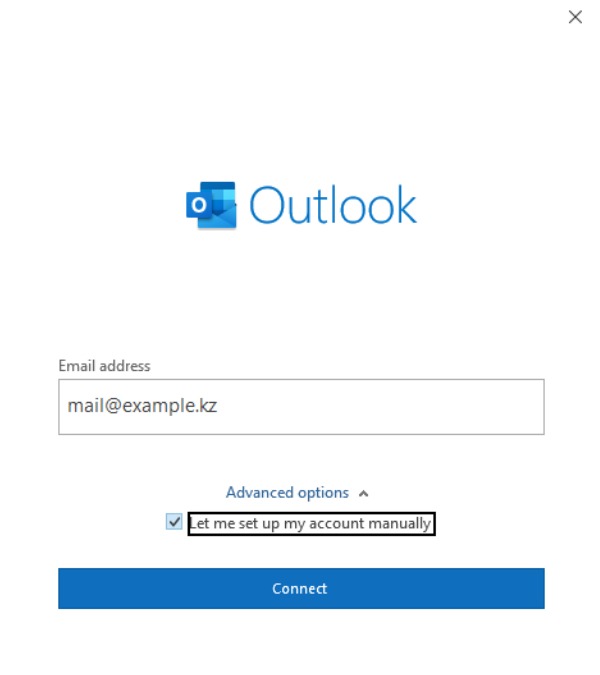
Откройте Microsoft Outlook.
Введите полный адрес электронной почты.
Разверните Advanced options.
Включите параметр Let me set up my account manually.
Нажмите Connect.
Выберите один из двух вариантов.
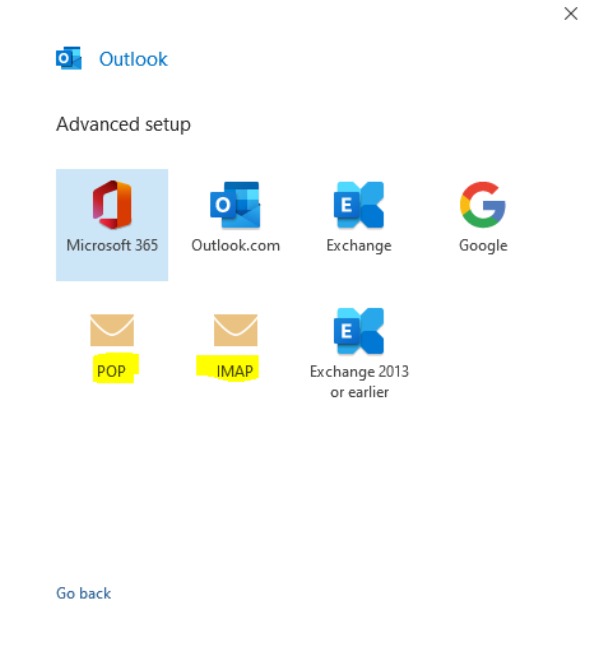
Используйте IMAP, если необходимо:
Используйте POP3, если необходимо:
Введите пароль от почтового ящика и дождитесь завершения настройки.
Если параметры почтового сервера указаны корректно, Outlook автоматически подключит учетную запись.
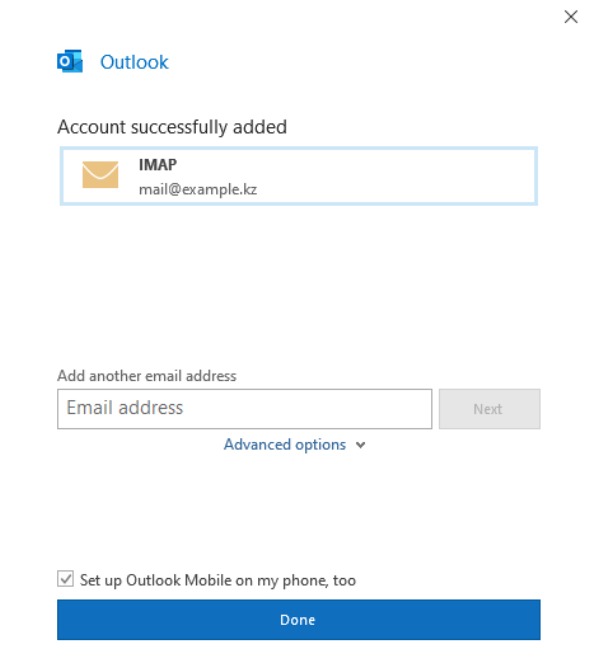
После завершения настройки нажмите Done.
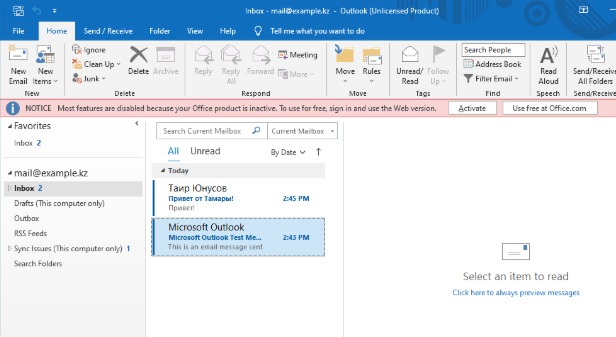
Во время подключения может появиться предупреждение о сертификате.
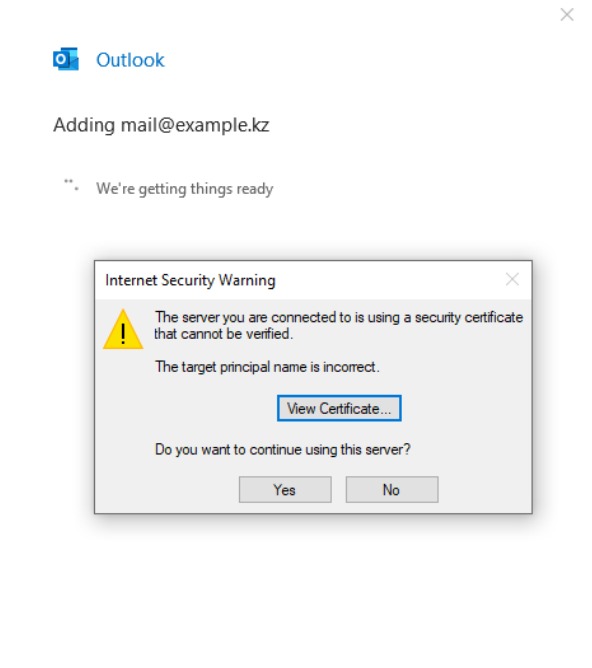
Такое сообщение означает, что для домена отсутствует или некорректно настроен SSL-сертификат.
Для устранения ошибки:
Если выпустить бесплатный сертификат не удается, используйте коммерческий SSL-сертификат или обратитесь в техническую поддержку.
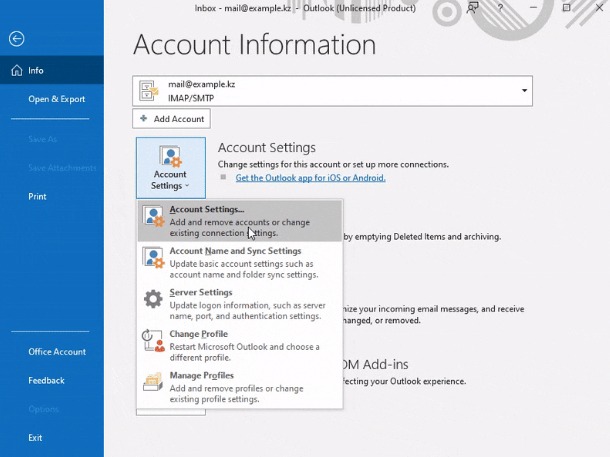
Если необходимо изменить настройки почтового сервера:
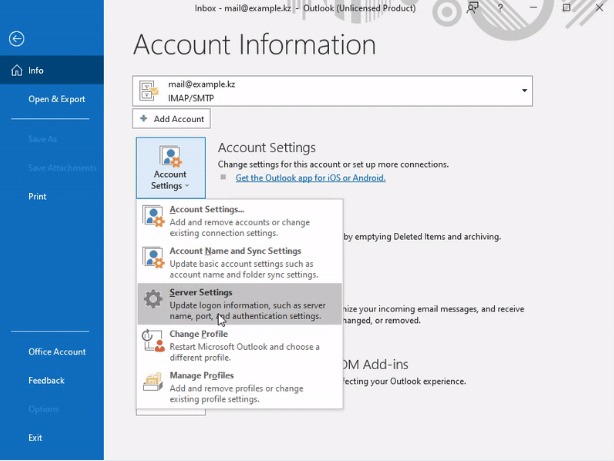
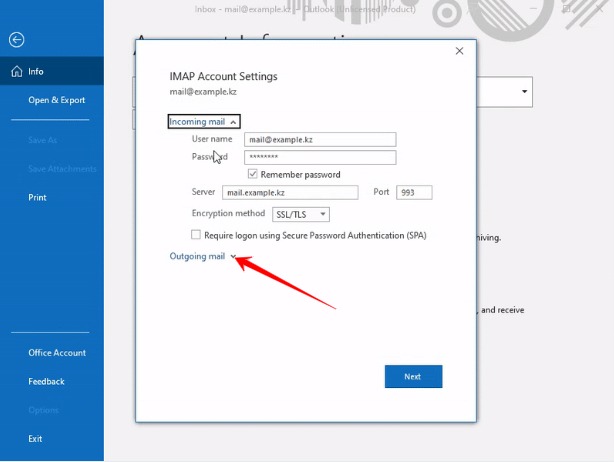
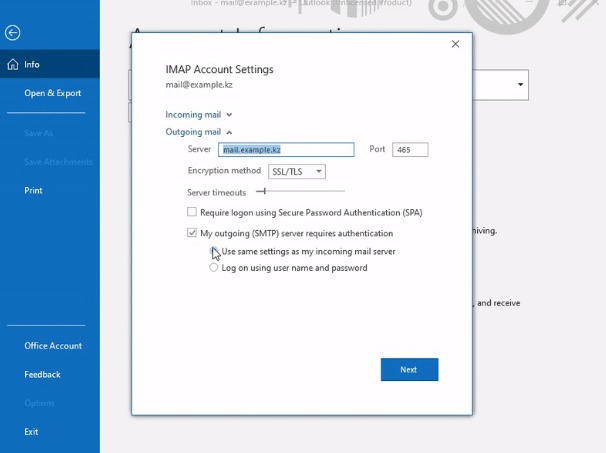
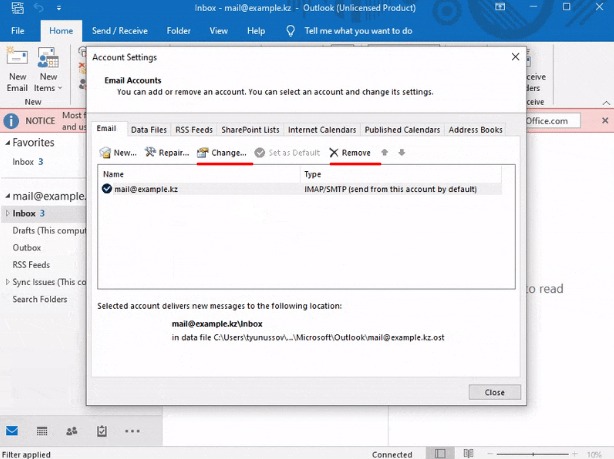
Чтобы изменить настройки подключенного почтового ящика или удалить его:
Выберите нужную учетную запись.
Нажмите Change для изменения параметров или Remove для удаления учетной записи.
При возникновении вопросов обратитесь в техническую поддержку или отправьте письмо на support@ps.kz PS Cloud Services.
