
Mozilla Thunderbird поддерживает подключение почтовых ящиков по протоколам IMAP и POP3.
Запустите Mozilla Thunderbird.
В окне приветствия нажмите Пропустить это и использовать мою существующую почту.
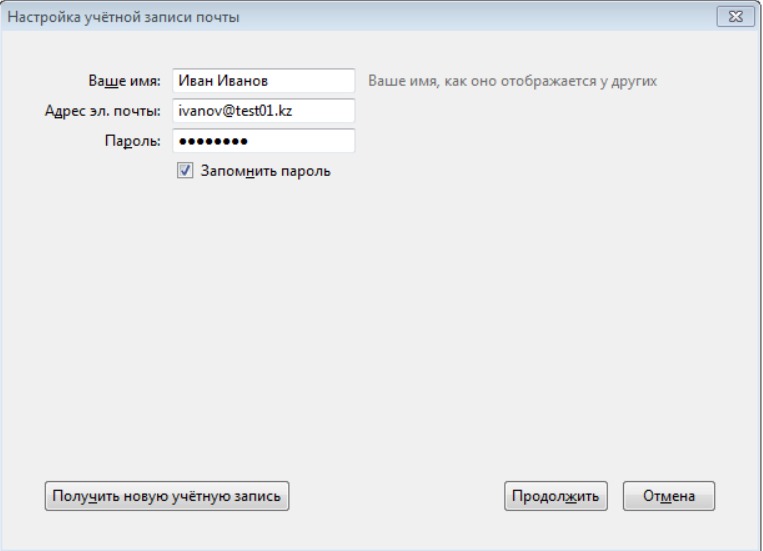
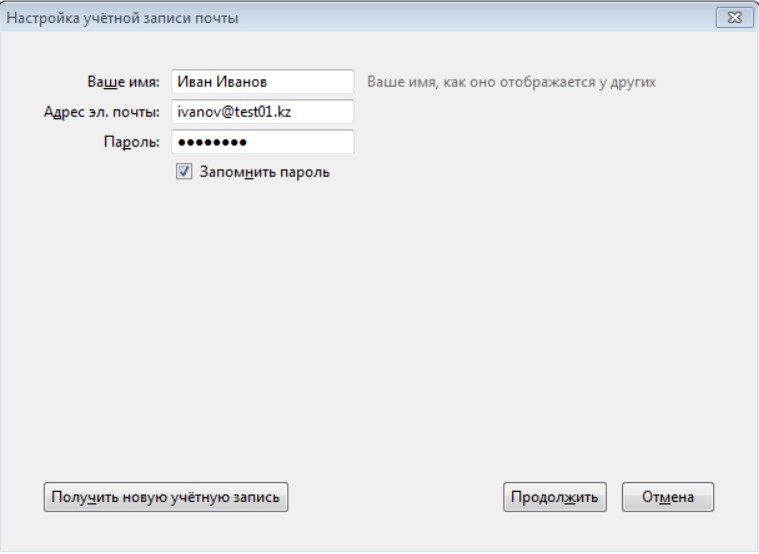
Заполните поля:
Нажмите Продолжить.
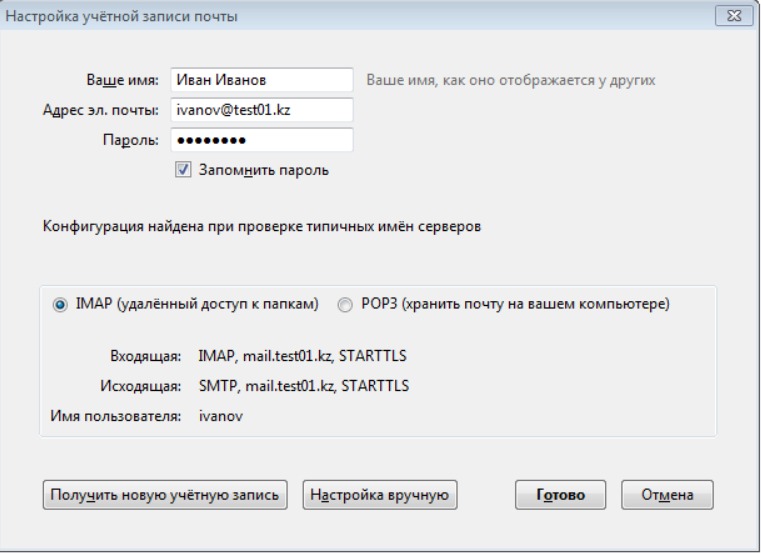
Выберите необходимый протокол.
Укажите следующие параметры.
| Параметр | Значение |
|---|---|
| Протокол | IMAP |
| Сервер входящей почты | mail.<ваш-домен>.kz |
| Порт | 143 |
| SSL | Нет |
| Аутентификация | Обычный пароль |
| Сервер исходящей почты (SMTP) | mail.<ваш-домен>.kz |
| Порт SMTP | 25 |
| SSL SMTP | Нет |
| Аутентификация SMTP | Обычный пароль |
Нажмите Перетестировать.
После успешной проверки нажмите Готово.
Укажите следующие параметры.
| Параметр | Значение |
|---|---|
| Протокол | POP3 |
| Сервер входящей почты | mail.<ваш-домен>.kz |
| Порт | 110 |
| SSL | Нет |
| Аутентификация | Обычный пароль |
| Сервер исходящей почты (SMTP) | mail.<ваш-домен>.kz |
| Порт SMTP | 25 |
| SSL SMTP | Нет |
| Аутентификация SMTP | Обычный пароль |
Нажмите Перетестировать.
После успешной проверки нажмите Готово.
Щелкните правой кнопкой мыши по подключенному почтовому ящику.
Выберите Параметры.
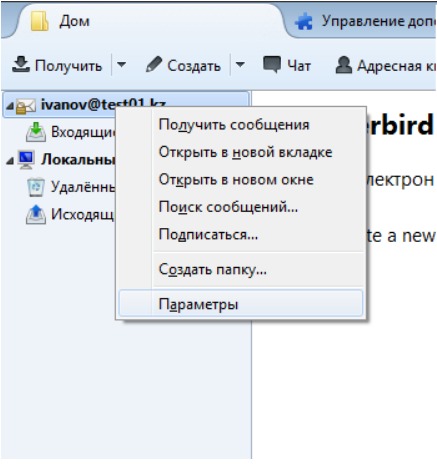
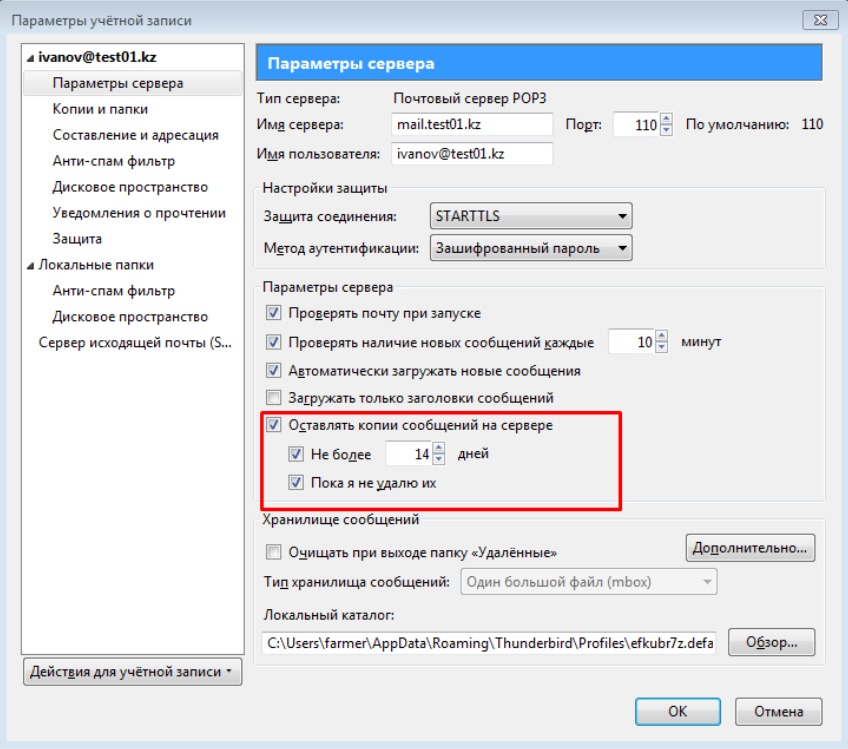
Перейдите в раздел Параметры сервера.
Снимите флажок Оставлять копии сообщений на сервере.
Нажмите OK.
При возникновении вопросов обратитесь в техническую поддержку или отправьте письмо на support@ps.kz PS Cloud Services.
