
Microsoft Outlook 2010 поддерживает подключение почтовых ящиков по протоколам IMAP и POP3.
| Протокол | Особенности | Порт |
|---|---|---|
| IMAP | Хранит письма на сервере и синхронизирует их между устройствами. Подходит для работы с почтой с нескольких устройств. | 143 |
| POP3 | Загружает письма на компьютер пользователя. Подходит для локального хранения почты. | 110 |
Если Outlook запускается впервые, мастер настройки откроется автоматически.
Если учетная запись уже настроена, откройте:
Файл → Сведения → Добавление учетной записи.
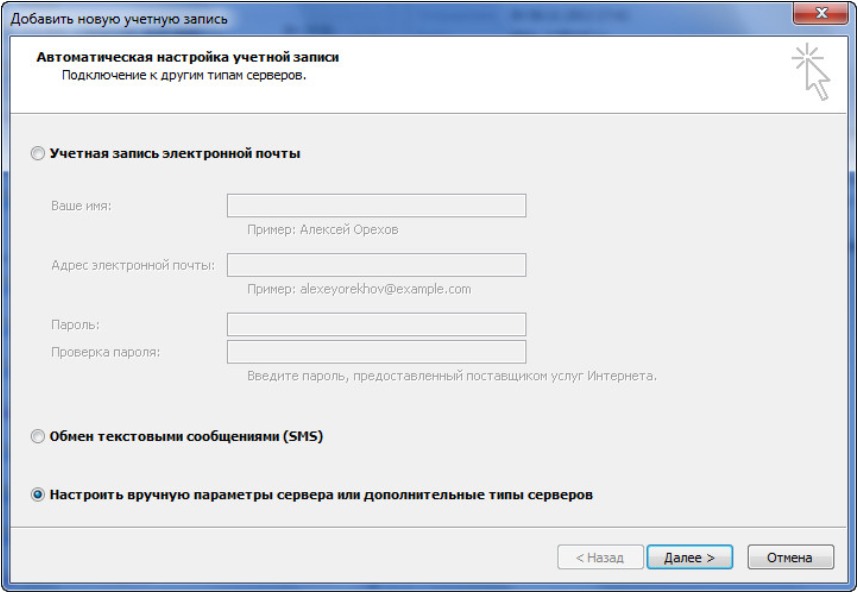
Выберите Настроить вручную параметры сервера или дополнительные типы серверов.
Нажмите Далее.
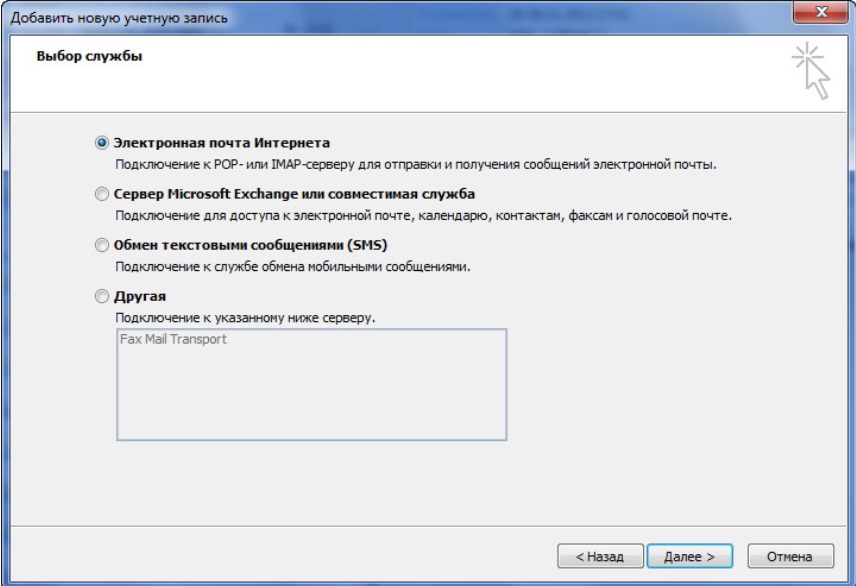
Выберите Электронная почта Интернета.
Нажмите Далее.
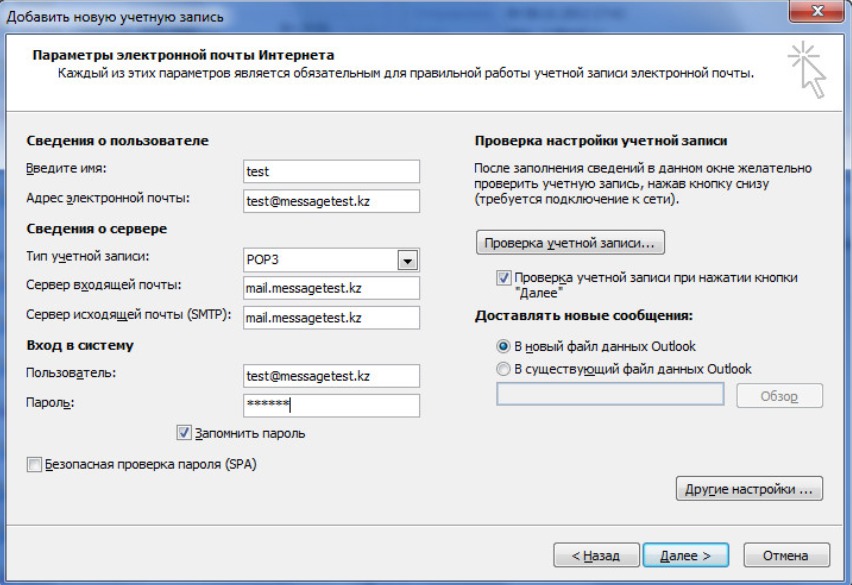
Укажите следующие параметры.
| Параметр | Значение |
|---|---|
| Ваше имя | Ваше имя |
| Адрес электронной почты | Полный адрес почтового ящика |
| Тип учетной записи | POP3 или IMAP |
| Сервер входящей почты | mail.<ваш-домен>.kz |
| Сервер исходящей почты (SMTP) | mail.<ваш-домен>.kz |
| Пользователь | Полный адрес почтового ящика |
| Пароль | Пароль от почтового ящика |
После заполнения полей нажмите Другие настройки.
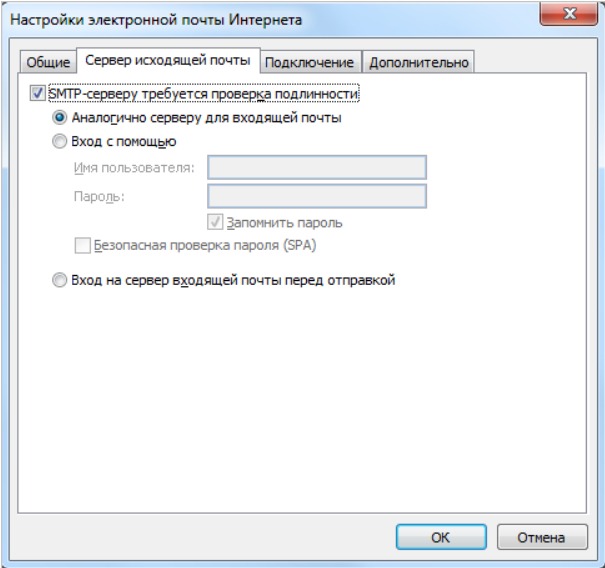
Откройте вкладку Сервер исходящей почты.
Установите флажок SMTP-серверу требуется проверка подлинности.
Выберите Аналогично серверу для входящей почты.
Нажмите ОК.
Нажмите Далее.
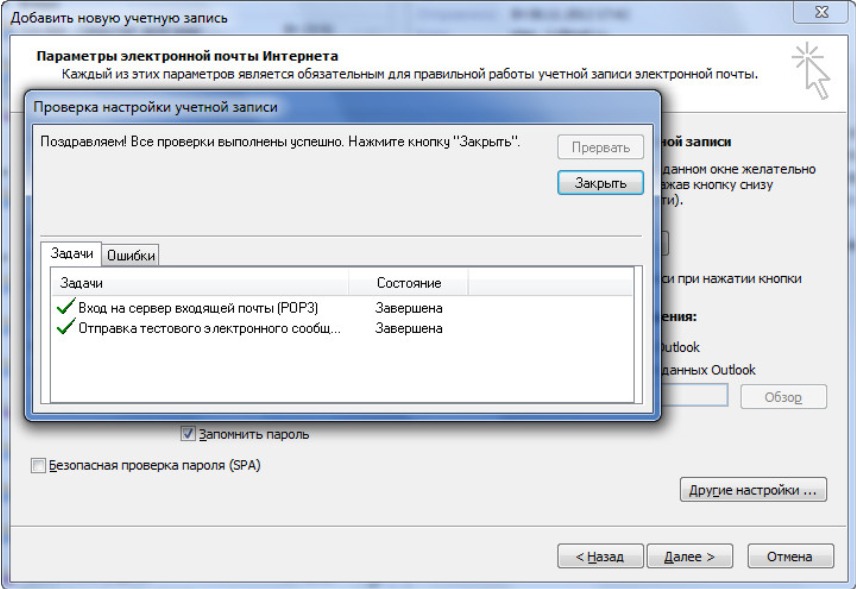
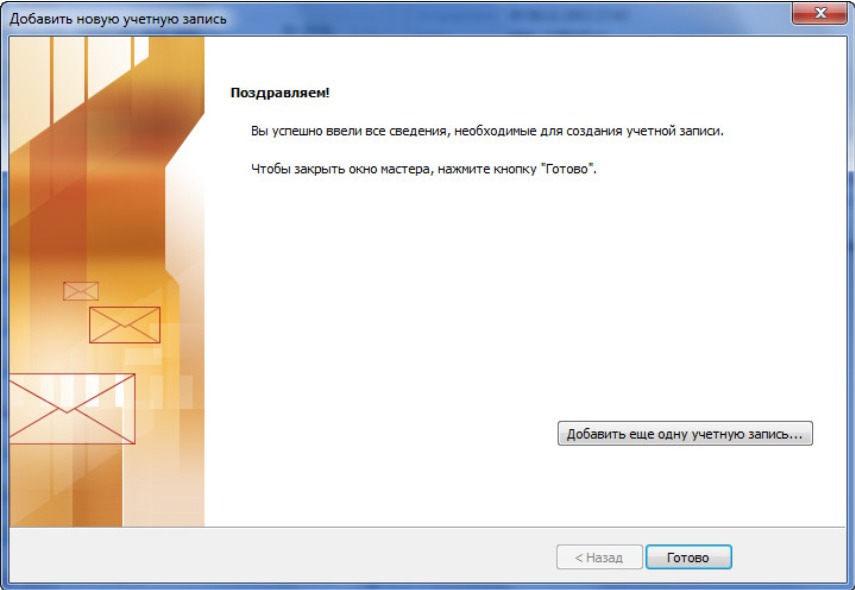
Дождитесь завершения проверки параметров учетной записи.
При возникновении вопросов обратитесь в техническую поддержку или отправьте письмо на support@ps.kz PS Cloud Services.
