
В Облачной бухгалтерии 1С можно добавить существующего пользователя сервиса или создать нового пользователя. Для нового пользователя можно настроить регистрацию по электронной почте либо сразу задать логин и пароль.
Перейдите в Менеджер сервиса по адресу https://1b.kz/e/adm/.
В разделе Мои данные нажмите Управление пользователями.
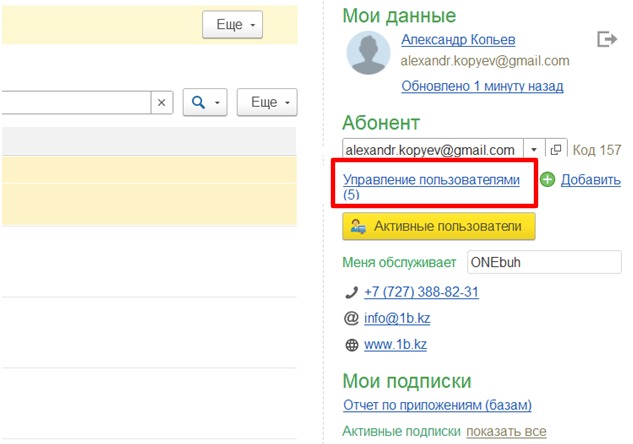
Откроется список пользователей абонента. Здесь можно управлять существующими пользователями или добавлять новых.
Нажмите Добавить.
Выберите способ добавления пользователя.
Используйте этот способ, если пользователь уже зарегистрирован в сервисе, например работает с другим абонентом.
В окне Добавление пользователя выберите Добавить существующего пользователя сервиса и нажмите Далее.
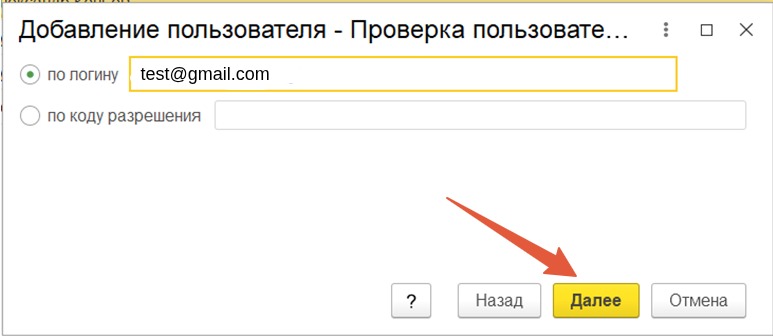
Выберите по логину, укажите логин пользователя и нажмите Далее.
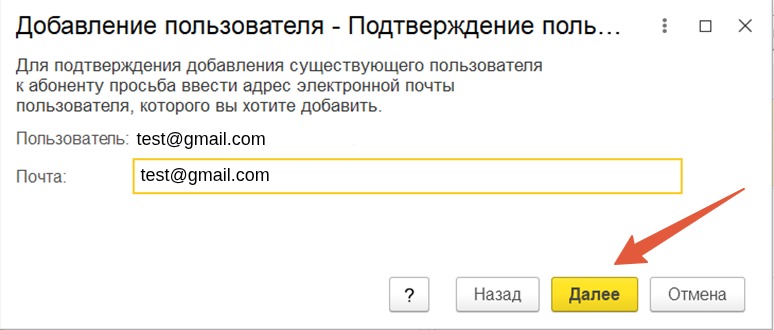
Укажите адрес электронной почты пользователя для подтверждения добавления и нажмите Далее.
Используйте этот способ, если необходимо создать нового пользователя с возможностью самостоятельного восстановления пароля.
В окне Добавление пользователя выберите Создать нового пользователя и нажмите Далее.
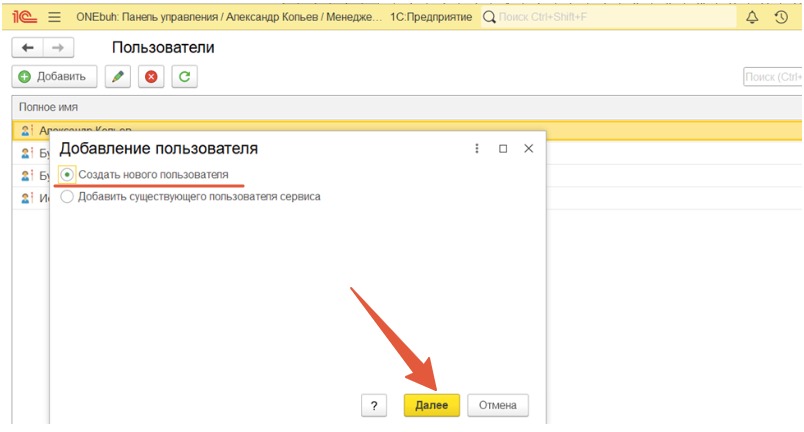
Заполните данные пользователя:
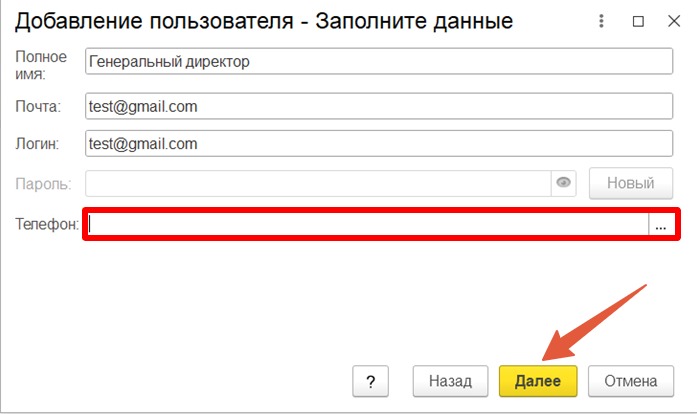
Нажмите Далее.
Используйте этот способ, если необходимо создать пользователя без указания электронной почты.
В окне Добавление пользователя выберите Создать нового пользователя и нажмите Далее.
Заполните данные пользователя:
Для автоматического формирования пароля нажмите Новый.
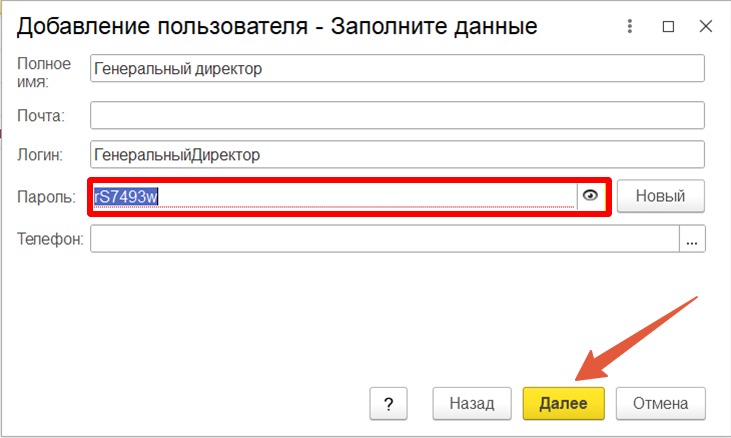
Нажмите Далее.
Если адрес электронной почты не указан, появится предупреждение о невозможности самостоятельного восстановления пароля.
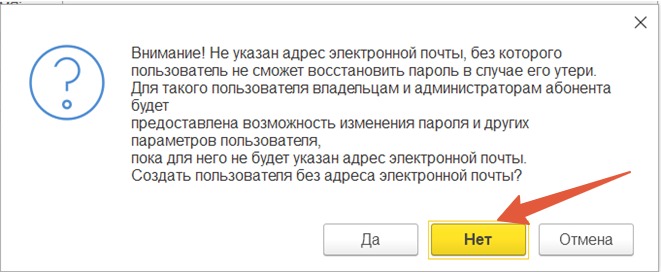
Нажмите Нет, чтобы продолжить создание пользователя без адреса электронной почты.
Пользователь без указанного адреса электронной почты не сможет самостоятельно восстановить пароль. Для изменения пароля ему потребуется обратиться к владельцу или администратору абонента.
Выберите роль пользователя:
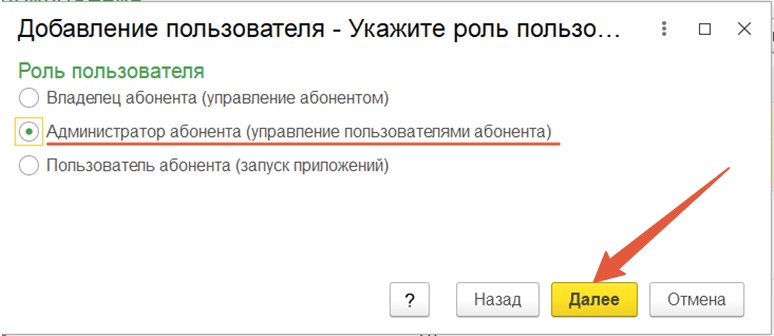
Нажмите Далее.
Настройте права пользователя для необходимых баз.
Для каждой базы можно выбрать уровень доступа. Чтобы применить одинаковые права сразу ко всем базам, используйте кнопки:
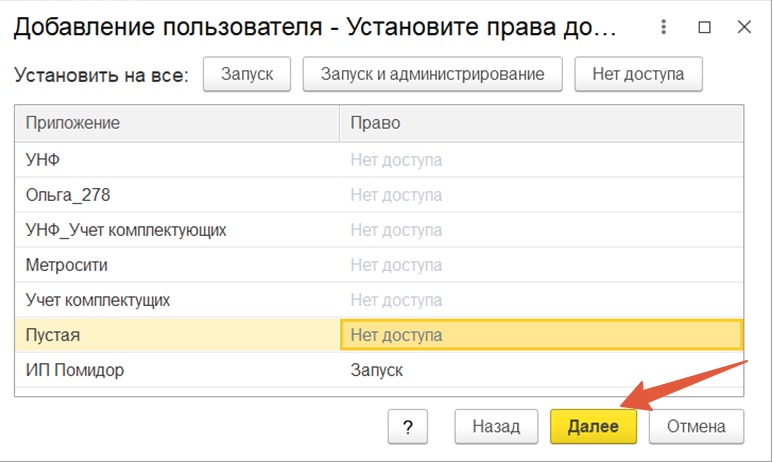
Нажмите Далее и завершите добавление пользователя.
Новый или существующий пользователь добавлен к абоненту Облачной бухгалтерии 1С. Для него настроены роль и права доступа к необходимым базам.
Если пользователь создан с электронной почтой, он получит сообщение для регистрации. Если пользователь создан без электронной почты, передайте ему созданные логин и пароль для входа в сервис.
