
Прямой обмен с ИС ЭСФ позволяет отправлять и получать электронные счета-фактуры непосредственно в 1С.
Настройка выполняется в тонком клиенте 1С.
Для настройки прямого обмена потребуются:
Регистрационный код можно запросить у менеджера.
Если в настройках 1С доступен раздел Электронные счета-фактуры, перейдите к разделу Настройка прямого обмена с ИС ЭСФ.
Если раздел Электронные счета-фактуры отсутствует:
Закройте открытые окна в приложении.
Перейдите в раздел Администрирование → Функциональность.
Если пункт Функциональность недоступен, у вашей учетной записи может не быть прав администратора. Обратитесь к ответственному сотруднику с соответствующими правами.
Откройте вкладку НДС и включите Электронные счета-фактуры.
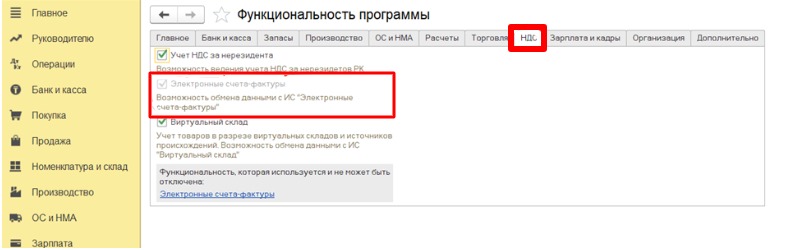
Закройте окно настроек.
Перейдите в раздел Администрирование → Общие настройки → Электронные счета-фактуры → Настройка электронных счетов-фактур.
В разделе Способы обмена с ИС ЭСФ включите Прямой обмен с ИС ЭСФ.
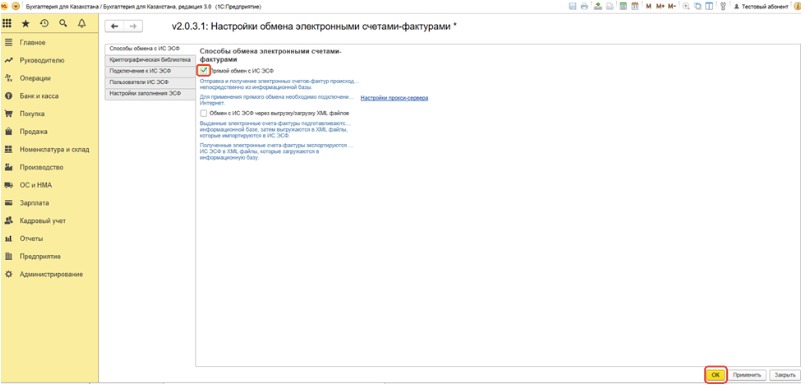
Нажмите ОК.
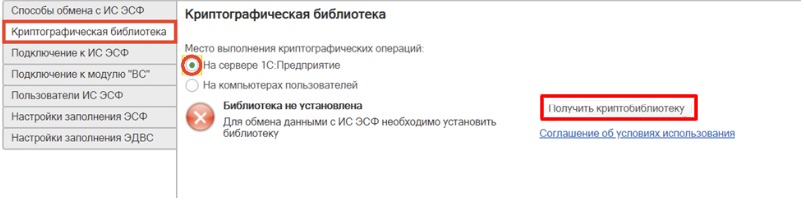
В настройках обмена электронными счетами-фактурами откройте раздел Криптографическая библиотека.
Выберите место выполнения криптографических операций.
Для выполнения операций на компьютерах пользователей выберите соответствующий вариант.
Получите криптографическую библиотеку.
Ознакомьтесь с условиями использования библиотеки криптографии.
Заполните необходимые данные и укажите регистрационный номер продукта 1С.
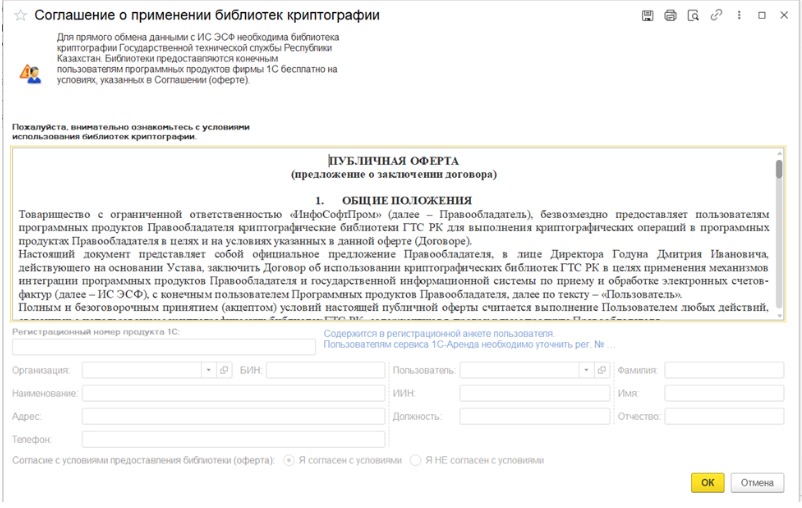
Подтвердите согласие с условиями и нажмите ОК.
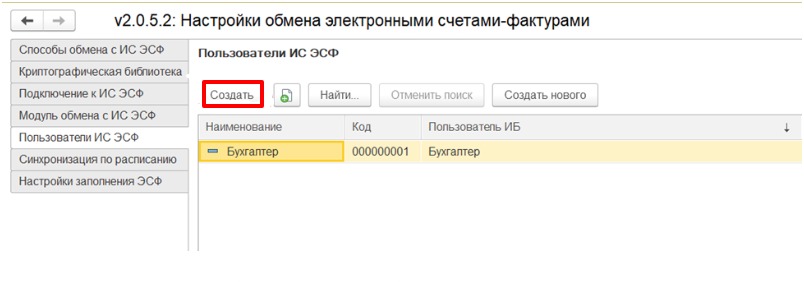
В настройках обмена электронными счетами-фактурами перейдите в раздел Пользователи ИС ЭСФ.
Нажмите Создать.
В открывшемся окне укажите сертификат авторизации (Auth) и пароль от сертификата.
Включите получение ЭСФ и укажите код для входа на портал ИС ЭСФ.
Сохраните настройки.
