
Антиспам в Plesk помогает автоматически обнаруживать нежелательные письма и выполнять с ними выбранное действие: помечать, перемещать в папку Спам или удалять.
Войдите в консоль управления PS Cloud Services.
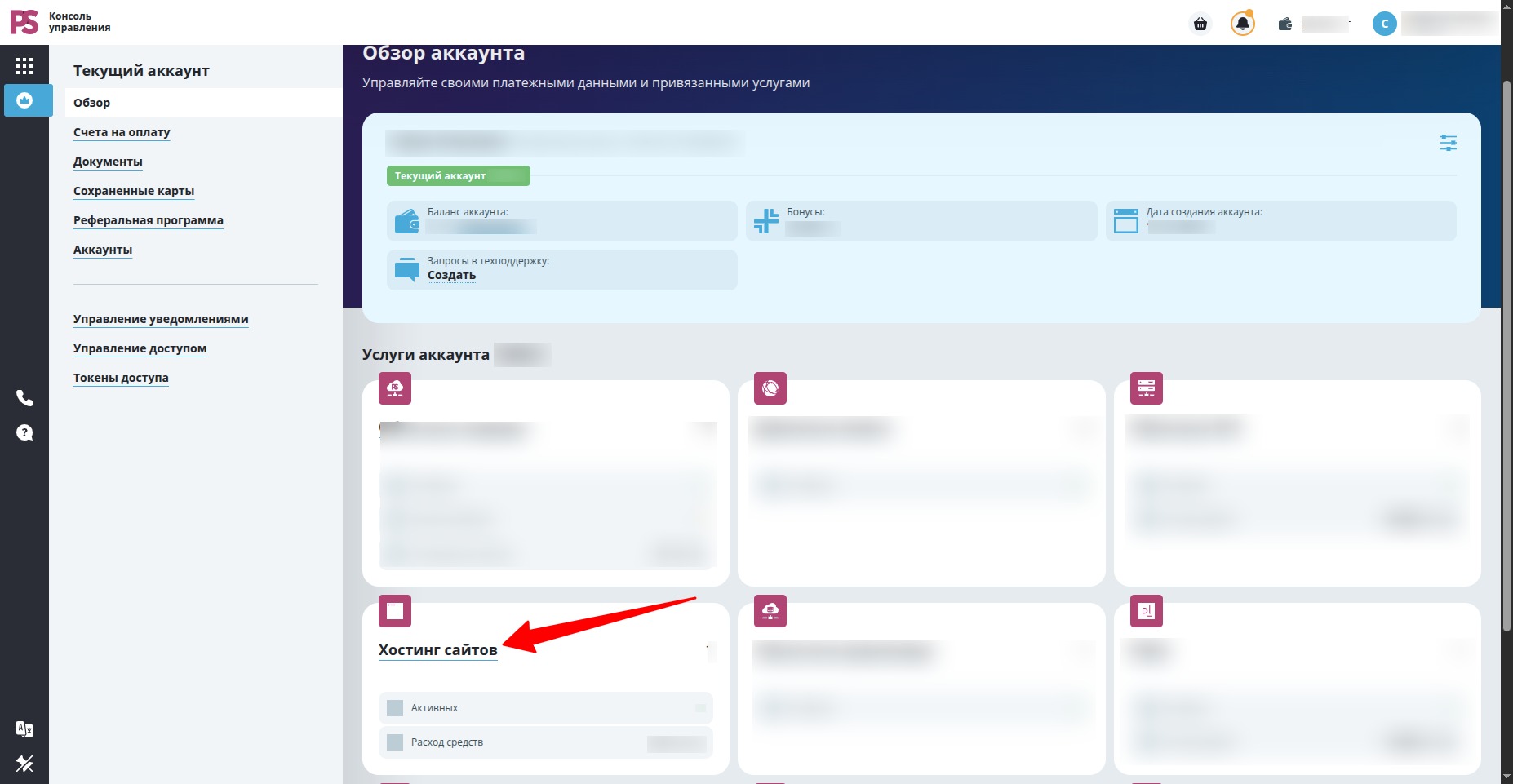
В разделе Мои продукты откройте Хостинг сайтов.
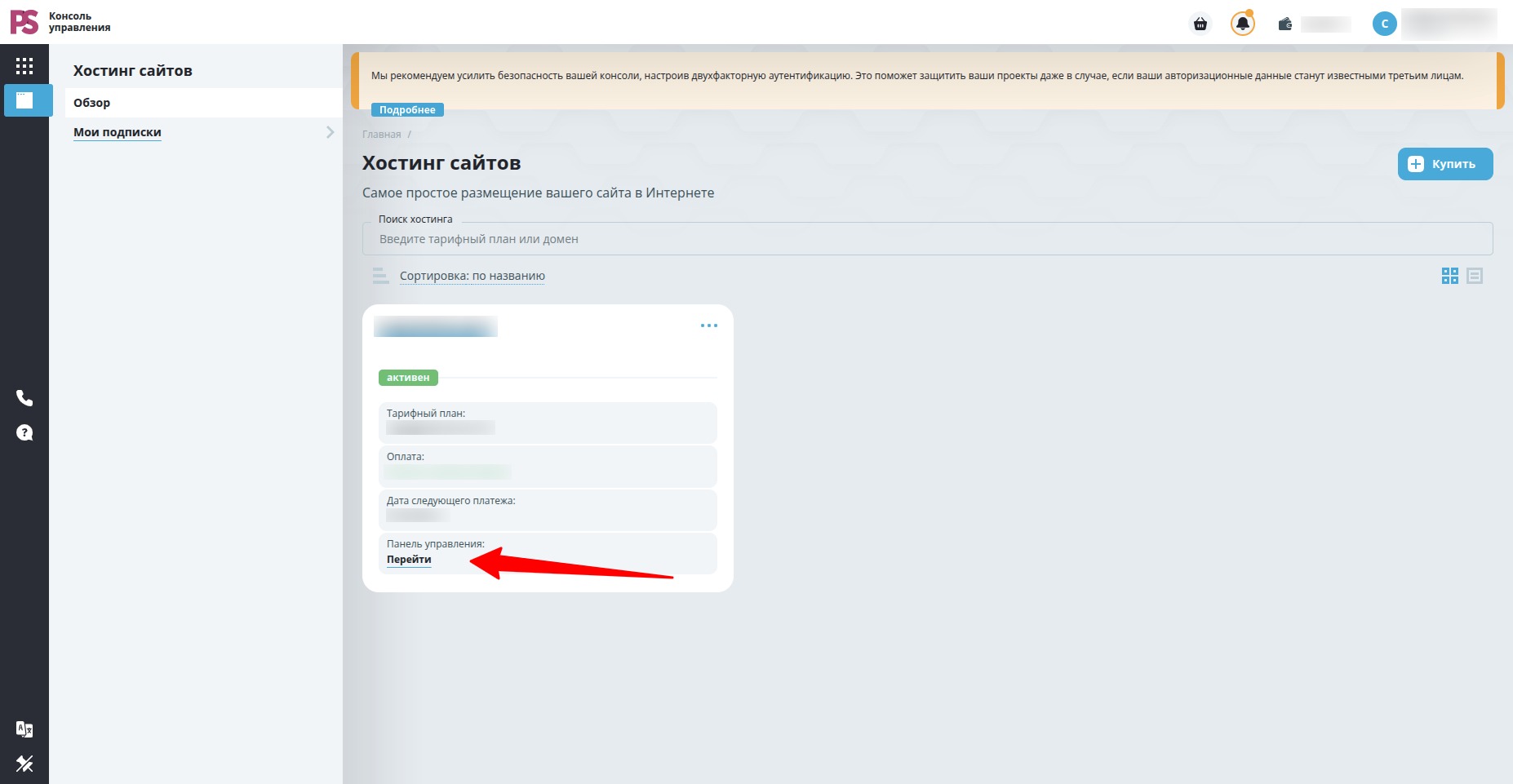
В карточке нужной подписки в поле Панель управления нажмите Перейти.
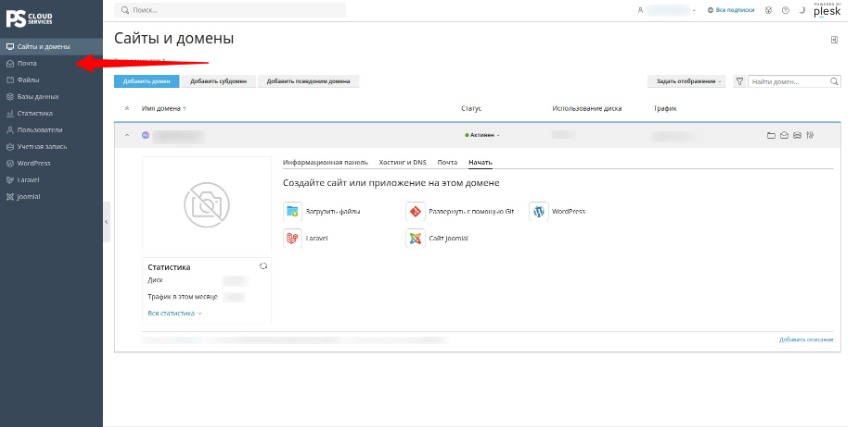
В панели Plesk откройте раздел Почта.
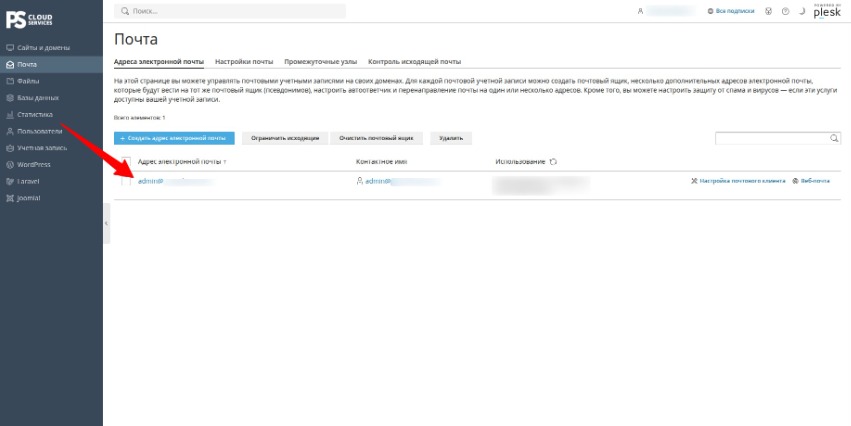
Нажмите на нужный почтовый ящик.
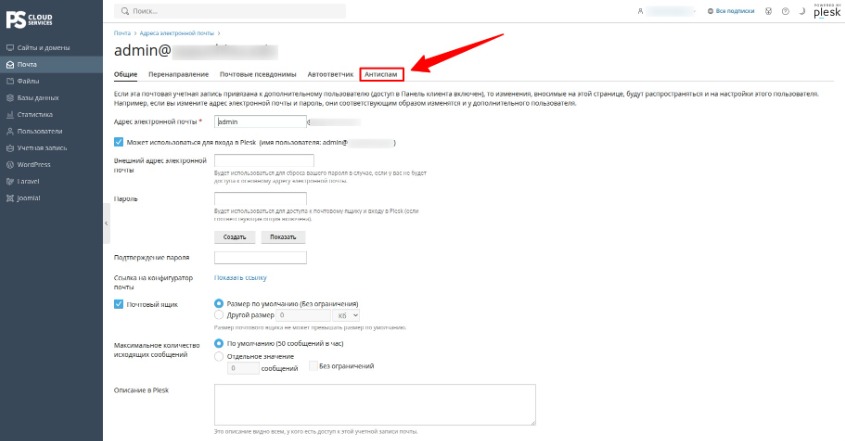
Перейдите на вкладку Антиспам.
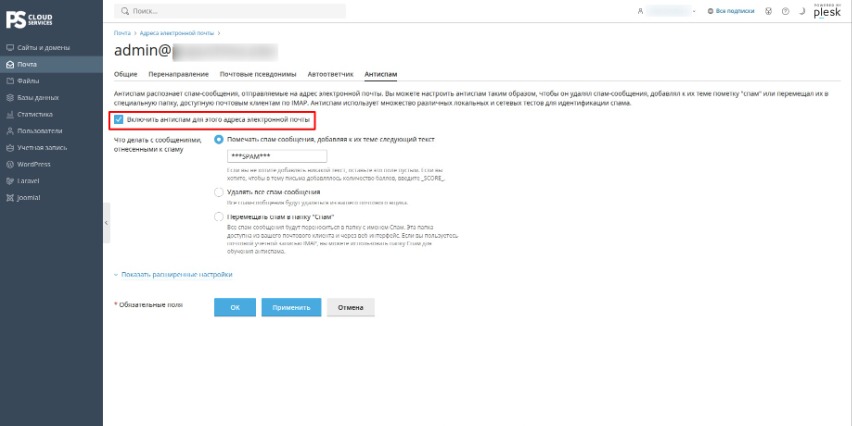
Установите флажок Включить антиспам для этого адреса электронной почты.
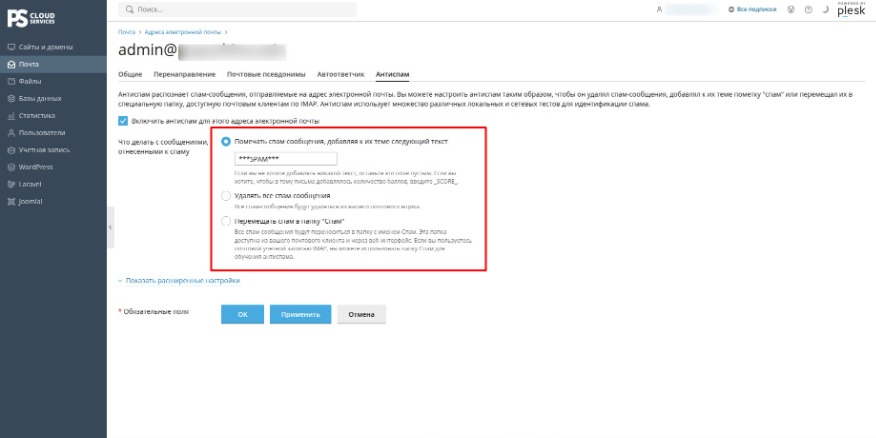
Выберите действие для писем, которые будут распознаны как спам.
Доступны следующие варианты:
Примечание: сообщения в папке Спам автоматически удаляются через 30 дней. Рекомендуется периодически проверять папку, чтобы убедиться, что в нее не попали важные письма.
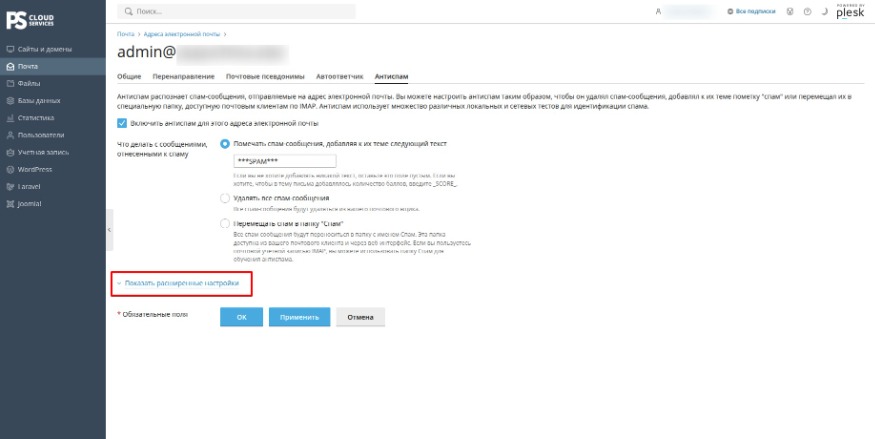
Если фильтр пропускает большое количество спама или, наоборот, ошибочно определяет обычные письма как спам, можно изменить уровень чувствительности.
Рекомендация: по умолчанию используется значение 7, которое подходит для большинства случаев. Если спам продолжает попадать во Входящие, постепенно уменьшайте значение. Если обычные письма ошибочно попадают в спам, увеличьте его.

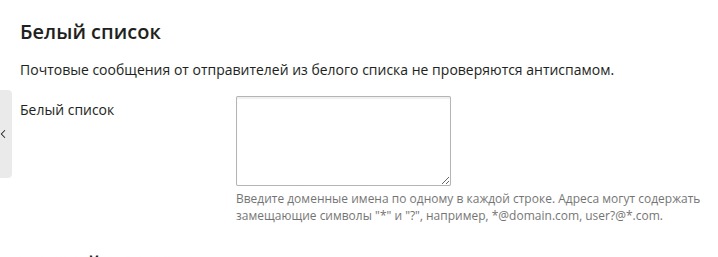
Белый список позволяет всегда принимать письма от доверенных отправителей.
Поддерживаются шаблоны:
*заменяет несколько символов,?— один символ.Примеры:
address@company.comuser?@company.com@company.com*@company.com
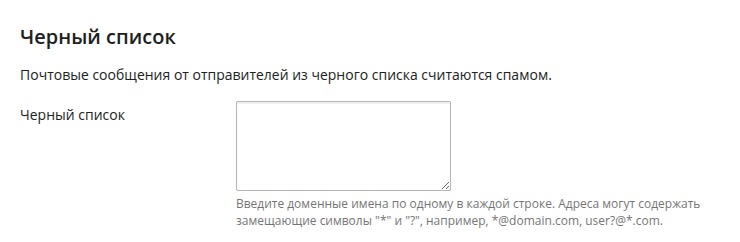
Черный список позволяет блокировать письма от определенных отправителей или доменов.
Поддерживаются шаблоны:
*заменяет несколько символов,?— один символ.Примеры:
address@spammers.netuser?@spammers.net@spammers.net*@spammers.net
При использовании Windows-хостинга доступны дополнительные параметры антиспама:
При добавлении сети используйте формат:
192.168.10.10/24
Если почтовый ящик работает по протоколу IMAP, антиспам можно обучать для повышения точности распознавания.
Примечание: подробную видеоинструкцию по настройке антиспама можно посмотреть по здесь.
При возникновении вопросов обратитесь в техническую поддержку или отправьте письмо на support@ps.kz PS Cloud Services.
