
TCP-трассировка помогает определить маршрут подключения до сайта или сервера и используется для диагностики сетевых проблем.
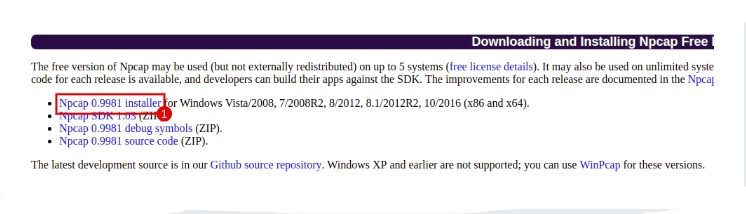
Перейдите на официальный сайт Npcap и скачайте последнюю версию программы.
Запустите установщик.
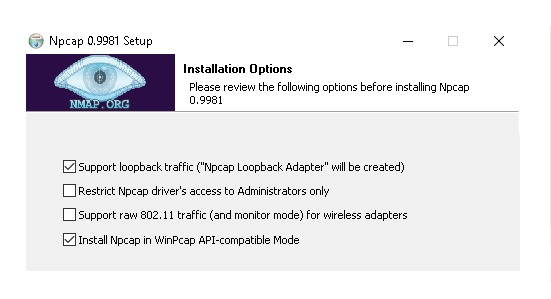
Примечание
Npcap не поддерживает Windows XP и более ранние версии Windows. Для этих операционных систем используйте WinPcap.
Скачайте архив tracetcp_v1.0.3.zip (или более новую версию).
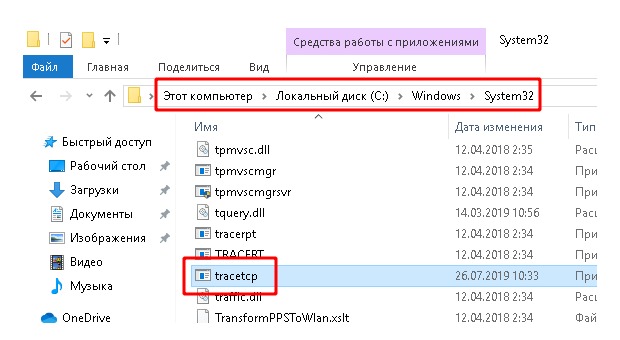
Извлеките файл tracetcp.exe из архива.
Скопируйте файл в папку:
C:\Windows\System32
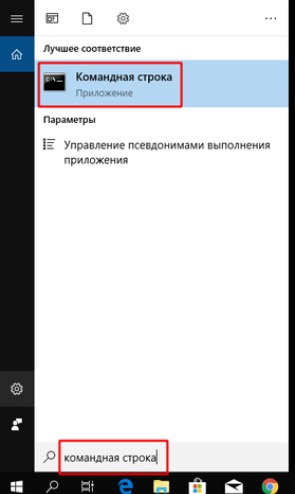
Откройте меню Пуск.
Введите Командная строка.
Запустите приложение.
Введите команду:
tracetcp example.kz
Вместо example.kz укажите доменное имя вашего сайта.
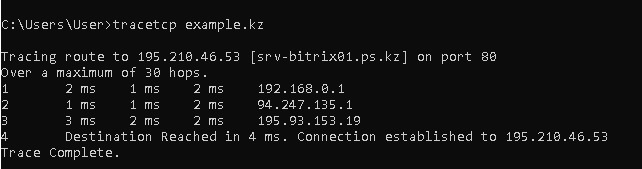
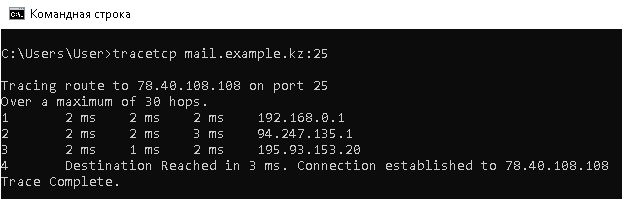
Введите одну из следующих команд:
tracetcp mail.example.kz:25
tracetcp mail.example.kz:110
tracetcp mail.example.kz:143
Вместо example.kz укажите доменное имя вашего сайта.
Введите команду:
tracetcp example.kz:21
Вместо example.kz укажите доменное имя вашего сайта.
Примечание
Вместо доменного имени можно использовать IP-адрес сервера, на котором размещен сайт или почтовый сервер.
При возникновении вопросов обратитесь в техническую поддержку или отправьте письмо на support@ps.kz PS Cloud Services.
