
Резервные копии позволяют сохранить данные сайта и восстановить их при необходимости.
В панели управления Plesk доступны ручное создание резервных копий, восстановление данных и настройка автоматического резервного копирования.
Резервные копии отличаются по источнику создания и способу хранения данных.
Пользовательские резервные копии
По умолчанию пользовательские резервные копии отключены. При необходимости вы можете самостоятельно включить их создание в панели управления хостингом.
Такие копии можно использовать для восстановления данных, скачивать или удалять.
Пользовательские резервные копии занимают дисковое пространство хостинга.
Рекомендуется создавать копию перед внесением изменений на сайте, обновлением CMS или изменением файлов.
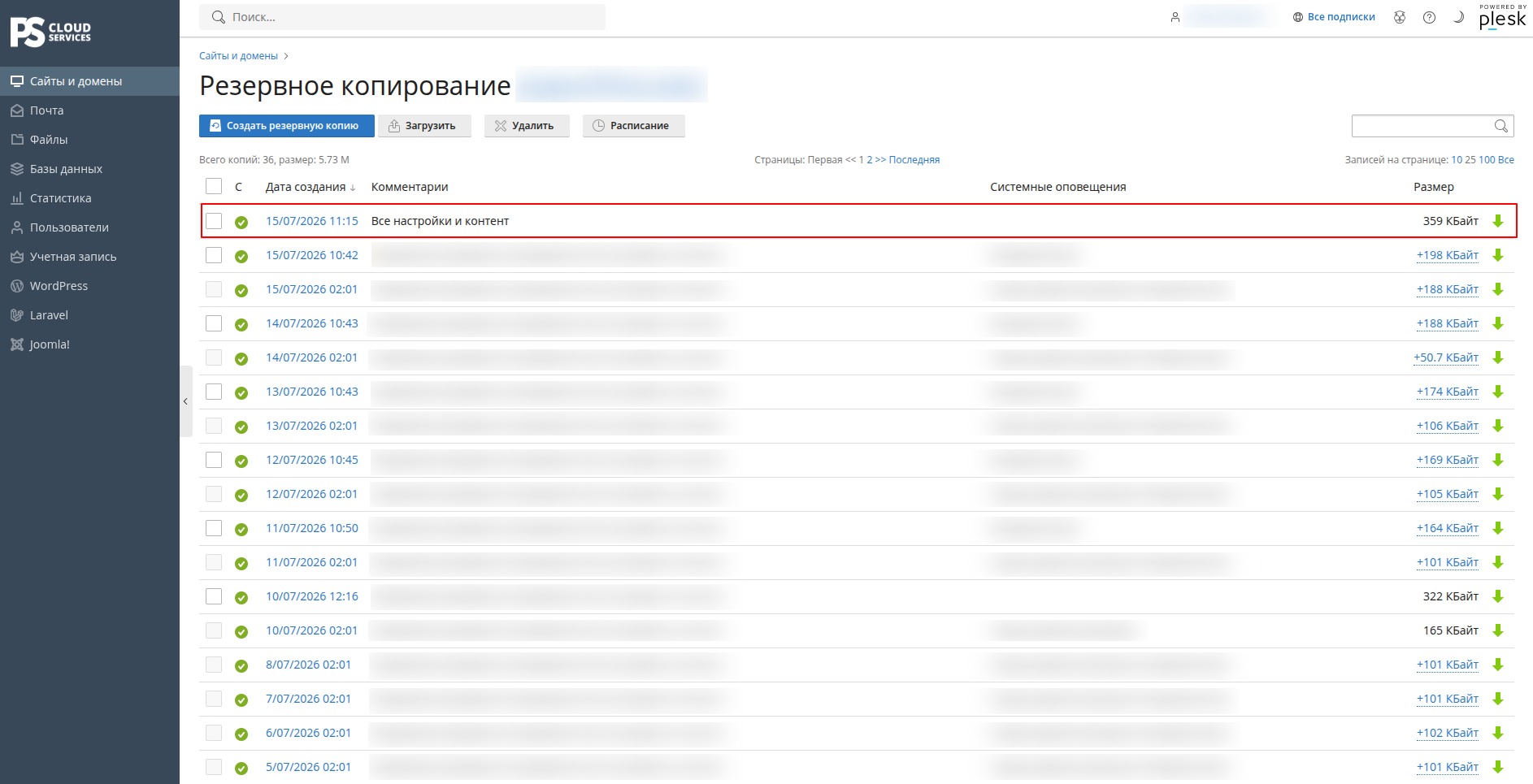
Резервные копии администратора
Создаются автоматически на стороне сервера и хранятся в течение 3 недель.
Такие копии не занимают дисковое пространство хостинга. Их нельзя удалить или отключить, но можно скачать и использовать для восстановления данных.
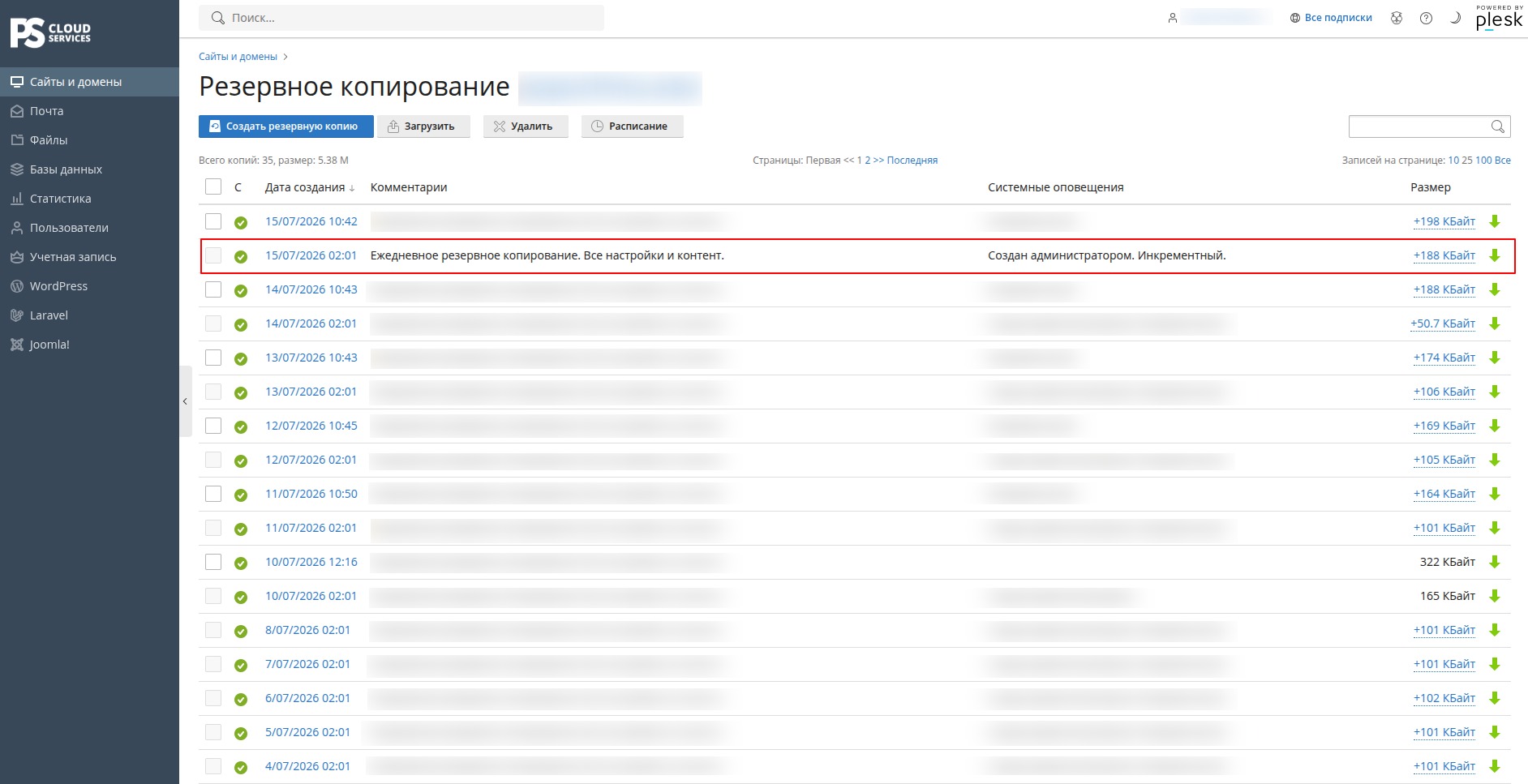
Полная резервная копия
Содержит все данные, размещенные на хостинге: файлы сайта, базы данных, почтовые сообщения и другие настройки.
На серверах хранится 3 последние полные резервные копии.
Инкрементная резервная копия
Содержит только изменения, которые были внесены после создания последней полной резервной копии.
Между полными резервными копиями хранится до 18 инкрементных резервных копий.
Например, если полная резервная копия была создана 10 числа, а инкрементная — 11 числа, то в ней будут сохранены только изменения, внесенные после создания полной резервной копии 10 числа.
Войдите в панель управления Plesk.
Если вы еще не вошли в панель управления, воспользуйтесь инструкцией «Вход в панель управления Plesk».
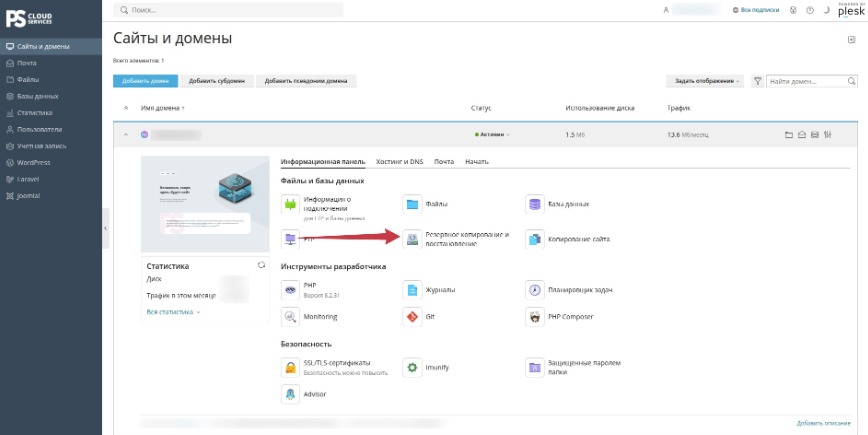
В панели управления Plesk перейдите на вкладку Информационная панель.
Нажмите Резервное копирование и восстановление.
Дождитесь загрузки списка доступных резервных копий.
В списке резервных копий выберите нужную копию.
Нажмите значок скачивания.
При необходимости установите пароль для защиты резервной копии.
Пароль потребуется при открытии или восстановлении резервной копии.
Чтобы скачать копию без пароля, оставьте поле пустым и нажмите OK.
Резервная копия будет загружена на устройство.
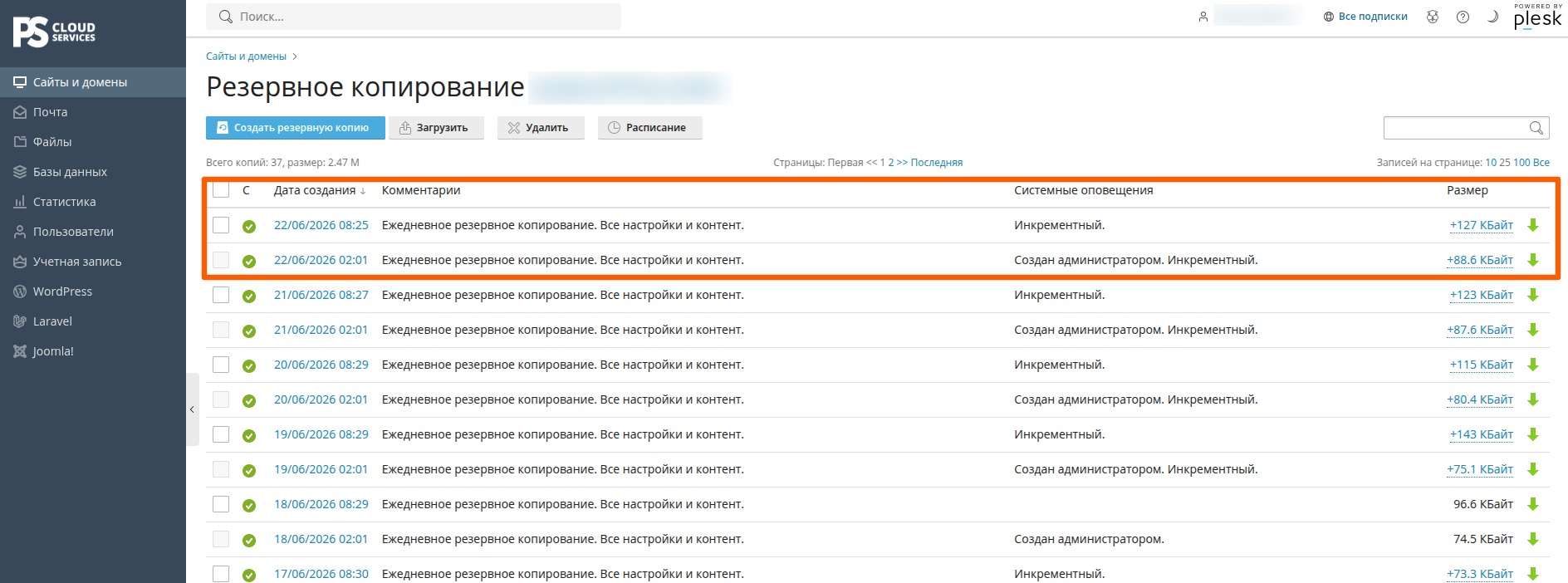
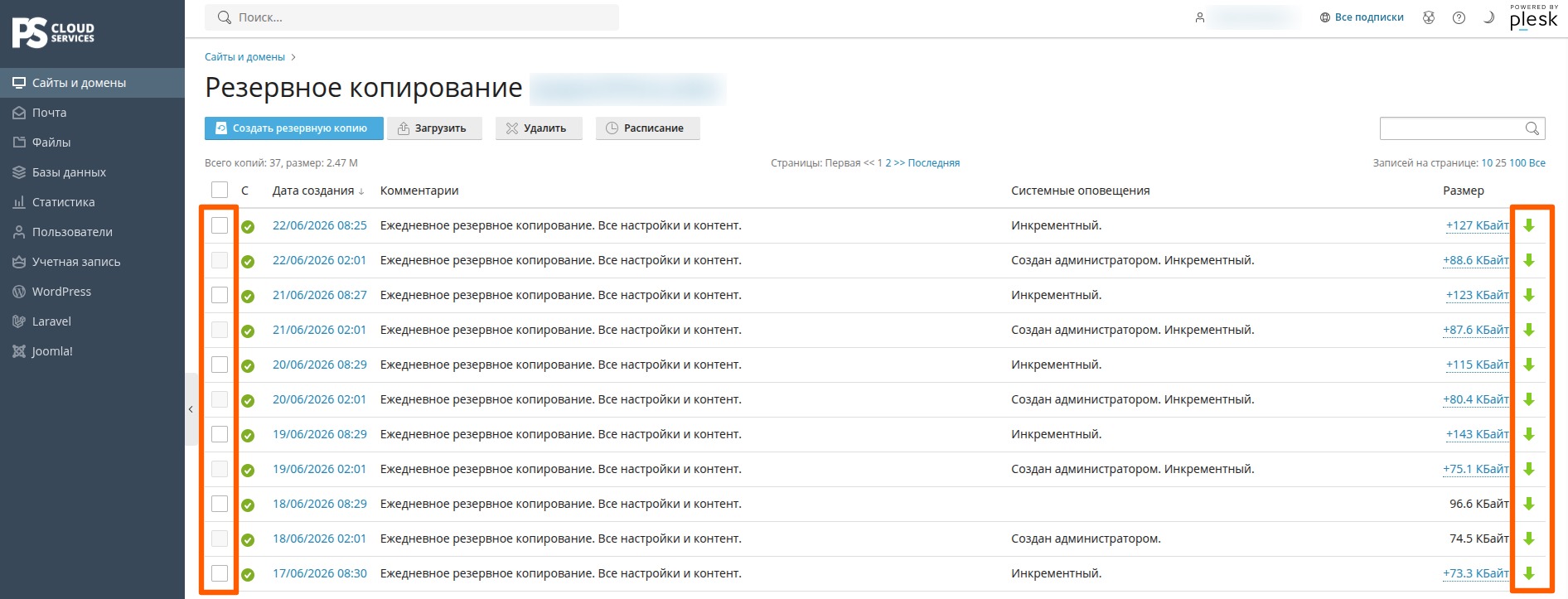
В менеджере резервного копирования нажмите на дату создания резервной копии.
Выберите объекты для восстановления:
Переместите выбранные объекты в область восстановления.
При необходимости измените параметры восстановления.
Рекомендуется оставить параметры по умолчанию.
Нажмите Восстановить.
Начнется процесс восстановления данных из резервной копии.
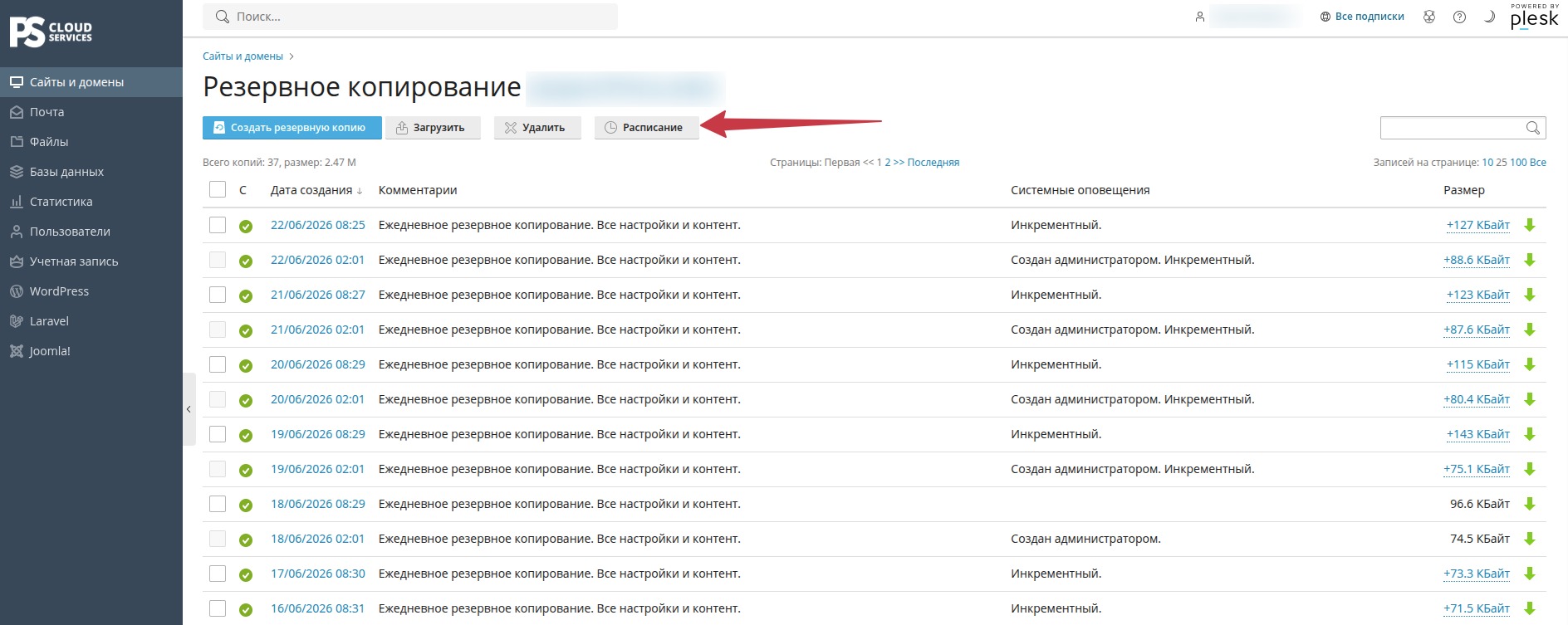
Перейдите в раздел Резервное копирование и восстановление.
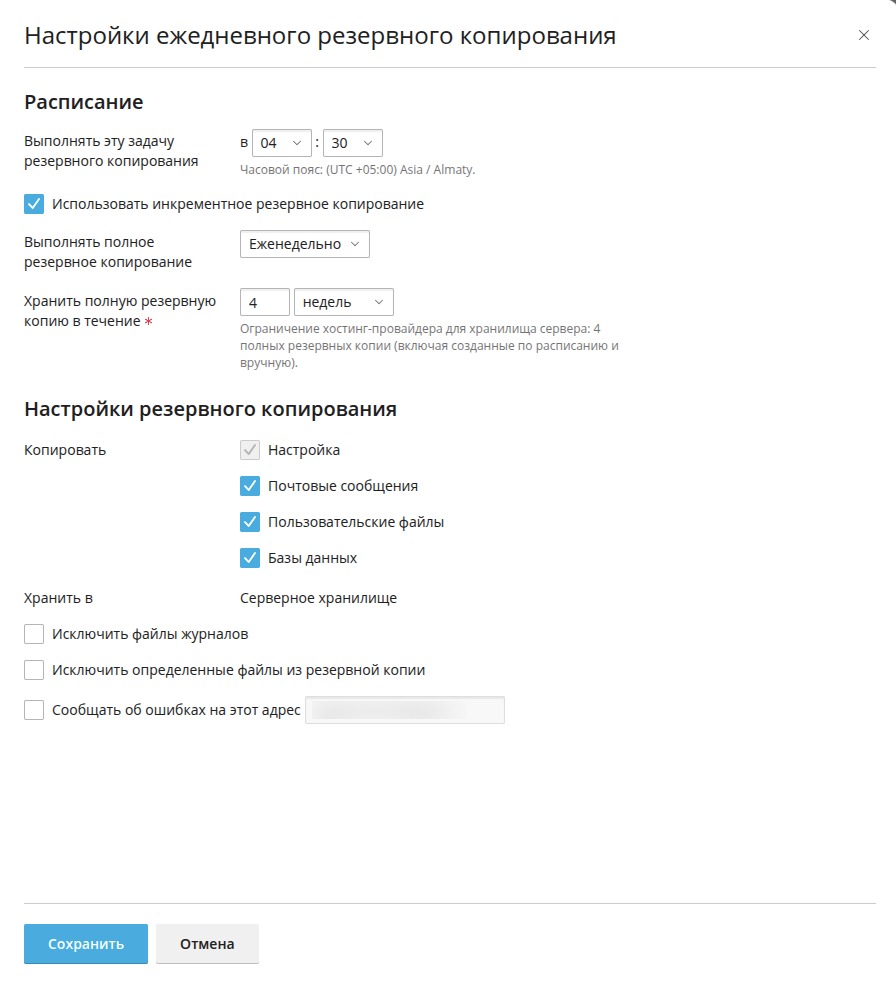
Откройте вкладку Расписание.
Выберите периодичность создания резервных копий:
При необходимости включите инкрементное резервное копирование.
Plesk создаст полную резервную копию и будет сохранять последующие изменения в инкрементных копиях.
Укажите:
Важно
После достижения установленного лимита хранения новая резервная копия заменяет самую старую.
При удалении полной резервной копии удаляются все связанные с ней инкрементные копии.
По умолчанию сохраняются:
Дополнительно можно:
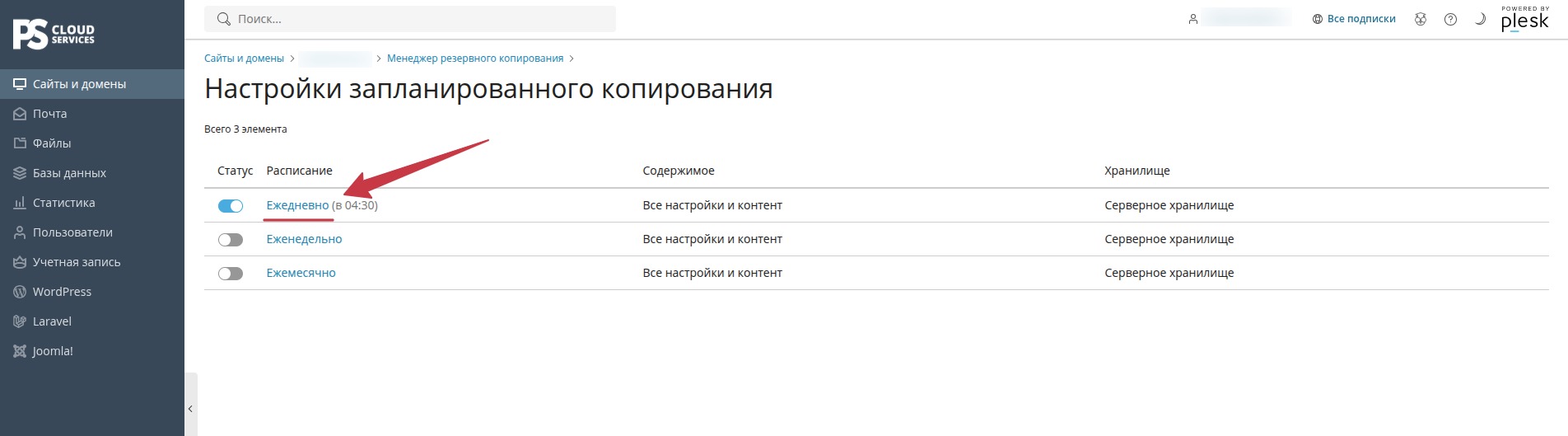
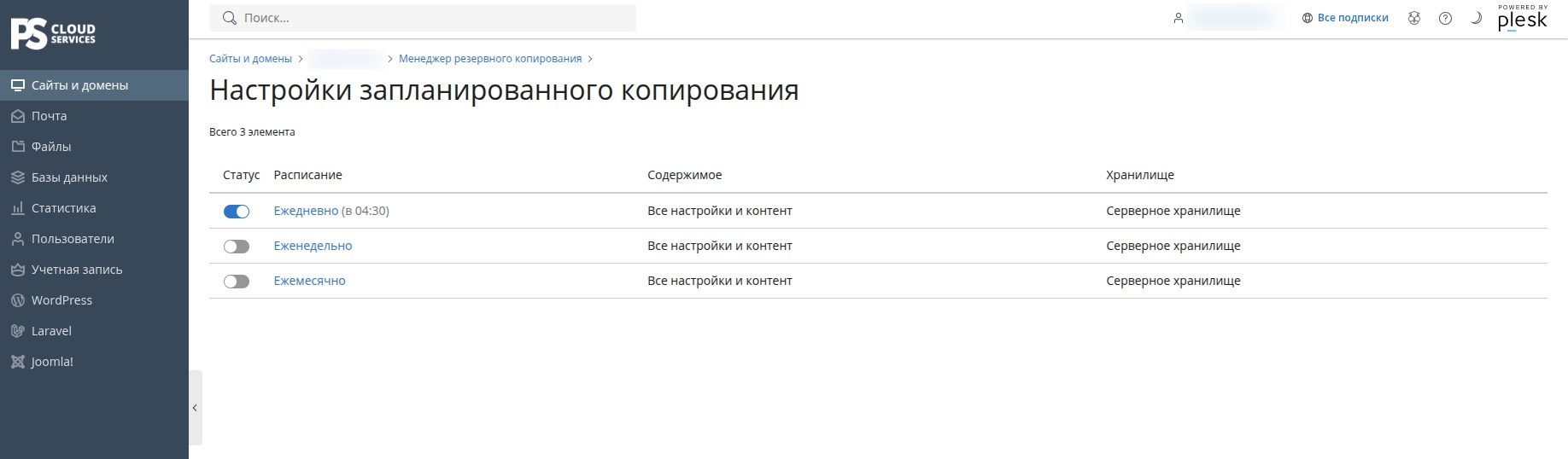
Пользовательское резервное копирование можно отключить.
Учитывайте, что созданные пользователем резервные копии занимают место на дисковом пространстве хостинга. Рекомендуется хранить только актуальные копии.
При возникновении вопросов обратитесь в техническую поддержку или отправьте письмо на support@ps.kz PS Cloud Services.
