
Загрузите файлы сайта на виртуальный хостинг и настройте подключение к базе данных.
Войдите в панель управления Plesk.
Если вы еще не вошли в панель управления, воспользуйтесь инструкцией «Вход в панель управления Plesk».
В меню слева выберите Файлы.
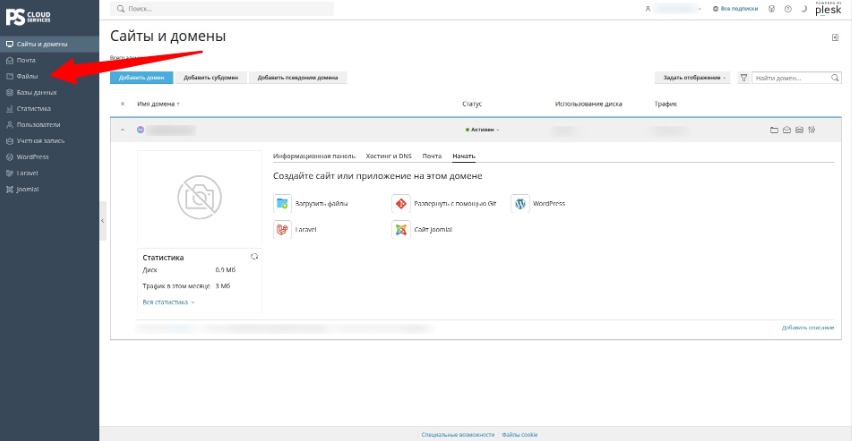
Откройте папку httpdocs.
Примечание: папка httpdocs является корневой директорией сайта. Все файлы сайта необходимо размещать именно в ней.
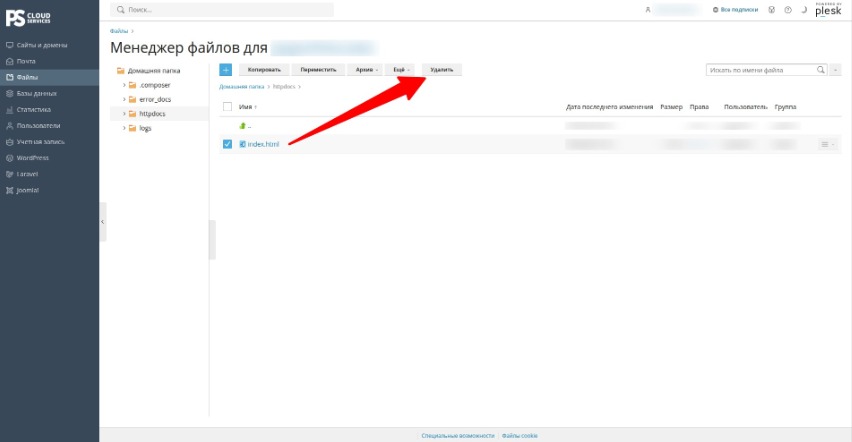
При необходимости удалите файл index.html.
Примечание: файл index.html является стандартной страницей Plesk. Если оставить его в папке, вместо вашего сайта может отображаться страница по умолчанию.
Установите флажок рядом с файлом index.html и нажмите Удалить на верхней панели.
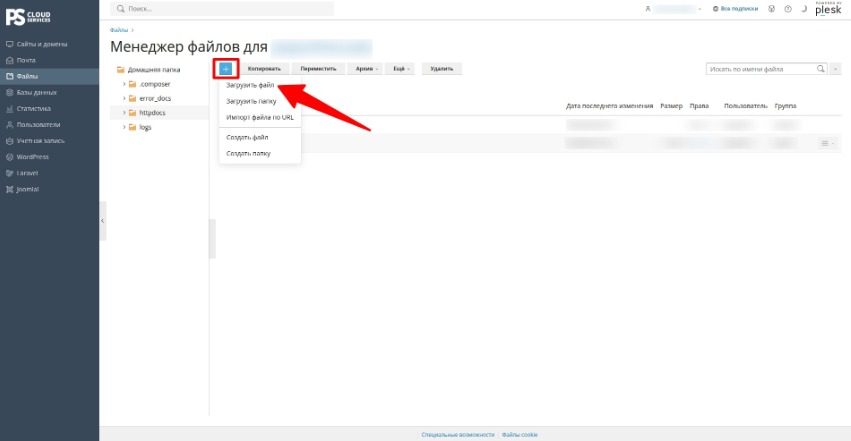
Нажмите + и выберите Загрузить файл.
Выберите архив с файлами сайта в формате .zip и дождитесь окончания загрузки.
Выделите загруженный архив и извлеките его содержимое в папку httpdocs.
Если сайт использует базу данных, создайте ее перед первым запуском.
Для создания базы данных воспользуйтесь инструкцией «Создание базы данных MySQL в панели Plesk».
После создания базы данных откройте Информацию о подключении и внесите полученные параметры в конфигурационный файл сайта.
Ниже приведены конфигурационные файлы популярных CMS:
| CMS | Конфигурационный файл |
|---|---|
| WordPress | wp-config.php |
| Joomla | configuration.php |
| Drupal | sites/default/settings.php |
| OpenCart | config.php |
| MODX | /manager/includes/config.inc.php |
| Bitrix | /bitrix/php_interface/dbconn.php |
| Laravel | .env |
Примечание: если вы не знаете, какой конфигурационный файл использует ваш сайт, обратитесь к документации используемой CMS или к разработчику сайта.
При возникновении вопросов обратитесь в техническую поддержку или отправьте письмо на support@ps.kz PS Cloud Services.
