
В панели управления Plesk можно просмотреть данные для подключения по FTP, создать дополнительную учетную запись и изменить пароль существующего пользователя.
Войдите в панель управления Plesk.
Если вы еще не вошли в панель управления, воспользуйтесь инструкцией «Вход в панель управления Plesk».
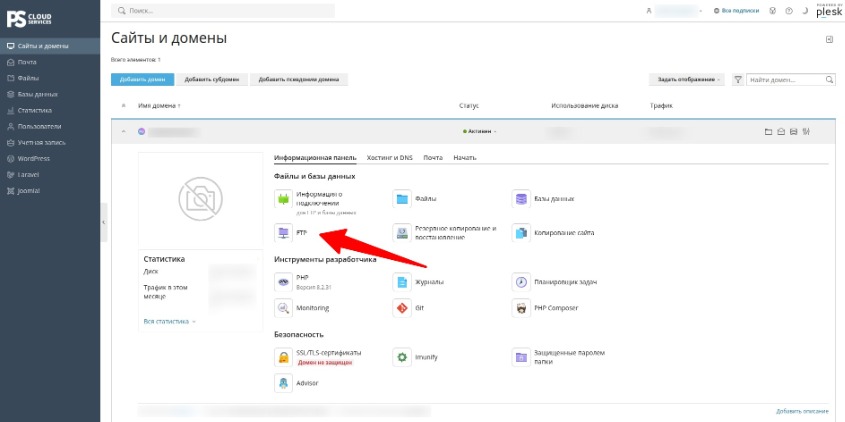
Перейдите в раздел Сайты и домены.
В блоке Файлы и базы данных нажмите FTP.
Нажмите на имя существующей FTP-учетной записи.
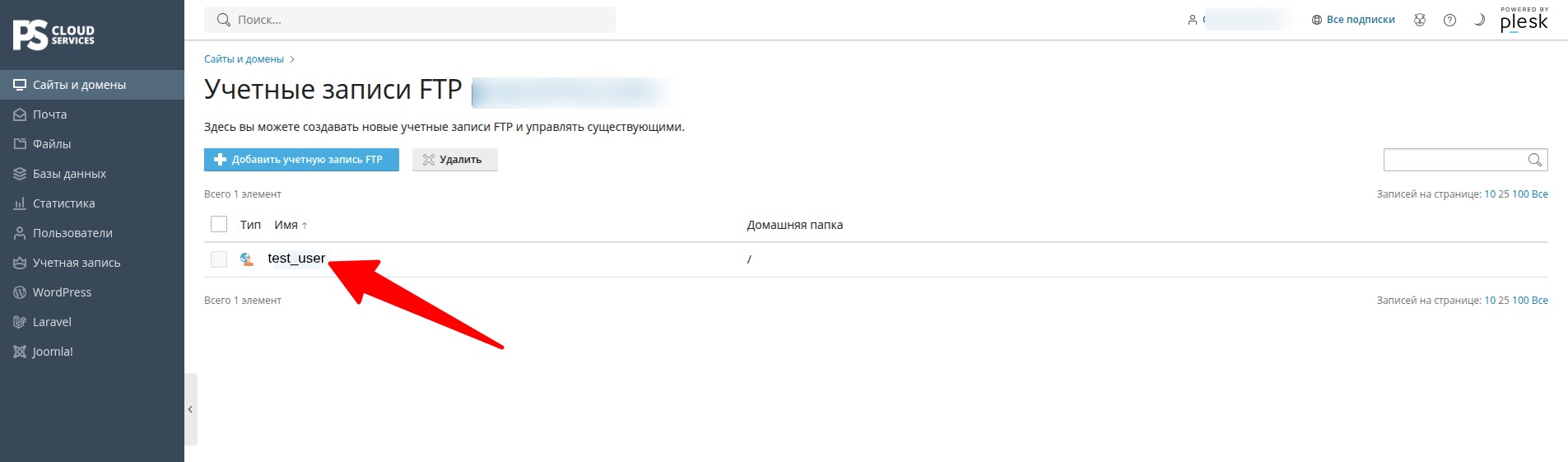
По умолчанию FTP-доступ создается автоматически. Для подключения используются те же учетные данные, что и для входа в панель управления Plesk.
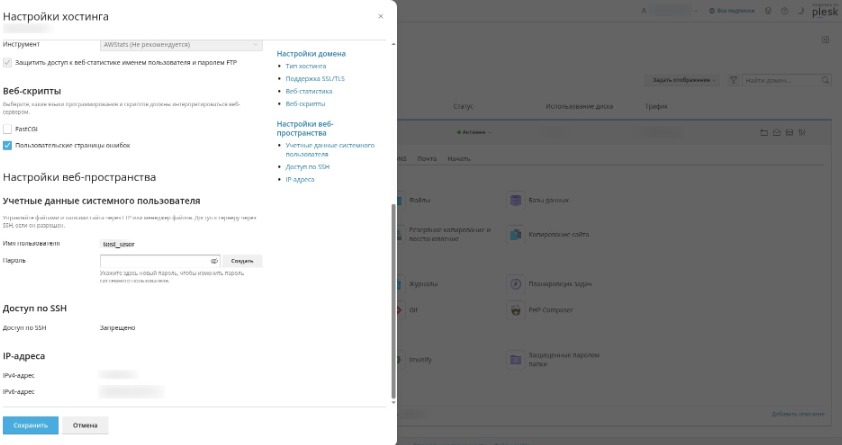
На странице учетной записи доступны:
имя FTP-пользователя;
изменение пароля;
информация о доступе по SSH (если услуга подключена);
IP-адреса сервера.
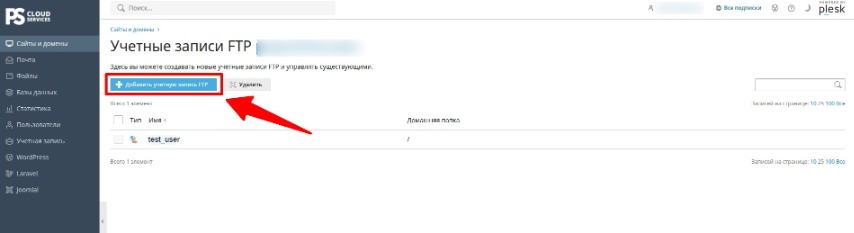
Перейдите в раздел Сайты и домены → FTP.
Нажмите Добавить учетную запись FTP.
Заполните поля:
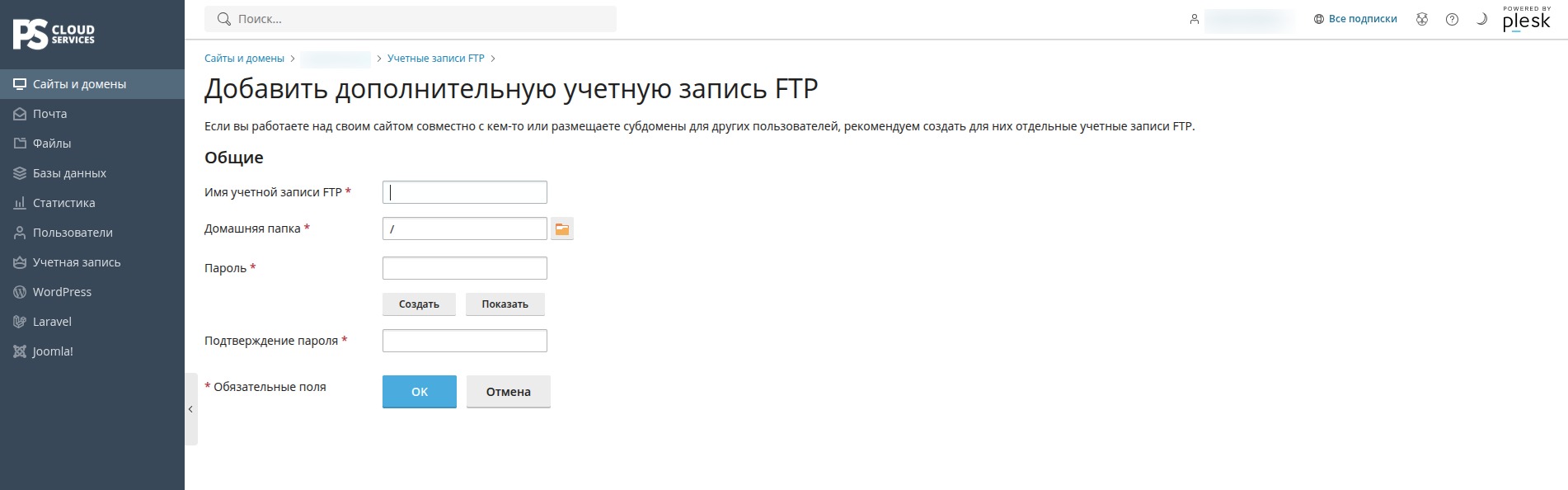
Нажмите ОК.
Примечание: если оставить домашнюю папку
/, пользователь получит доступ ко всем файлам в рамках текущей подписки.
Перейдите в раздел Сайты и домены → FTP.
Нажмите на имя FTP-пользователя, пароль которого необходимо изменить.
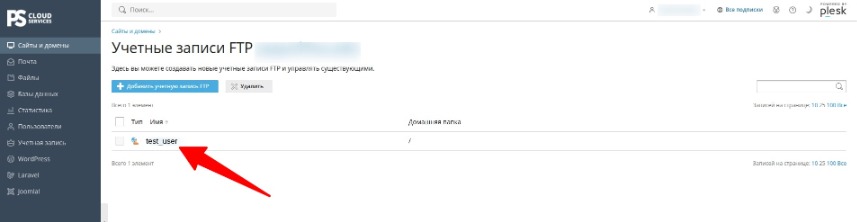
В поле Пароль укажите новый пароль.
Повторите пароль в поле Подтверждение пароля.
Нажмите Сохранить.
Результат: пароль FTP-пользователя будет изменен.
При возникновении вопросов обратитесь в техническую поддержку или отправьте письмо на support@ps.kz PS Cloud Services.
