
Создать почтовый ящик можно через панель управления Plesk.
Войдите в панель управления Plesk.
Если вы еще не вошли в панель управления, воспользуйтесь инструкцией «Вход в панель управления Plesk».
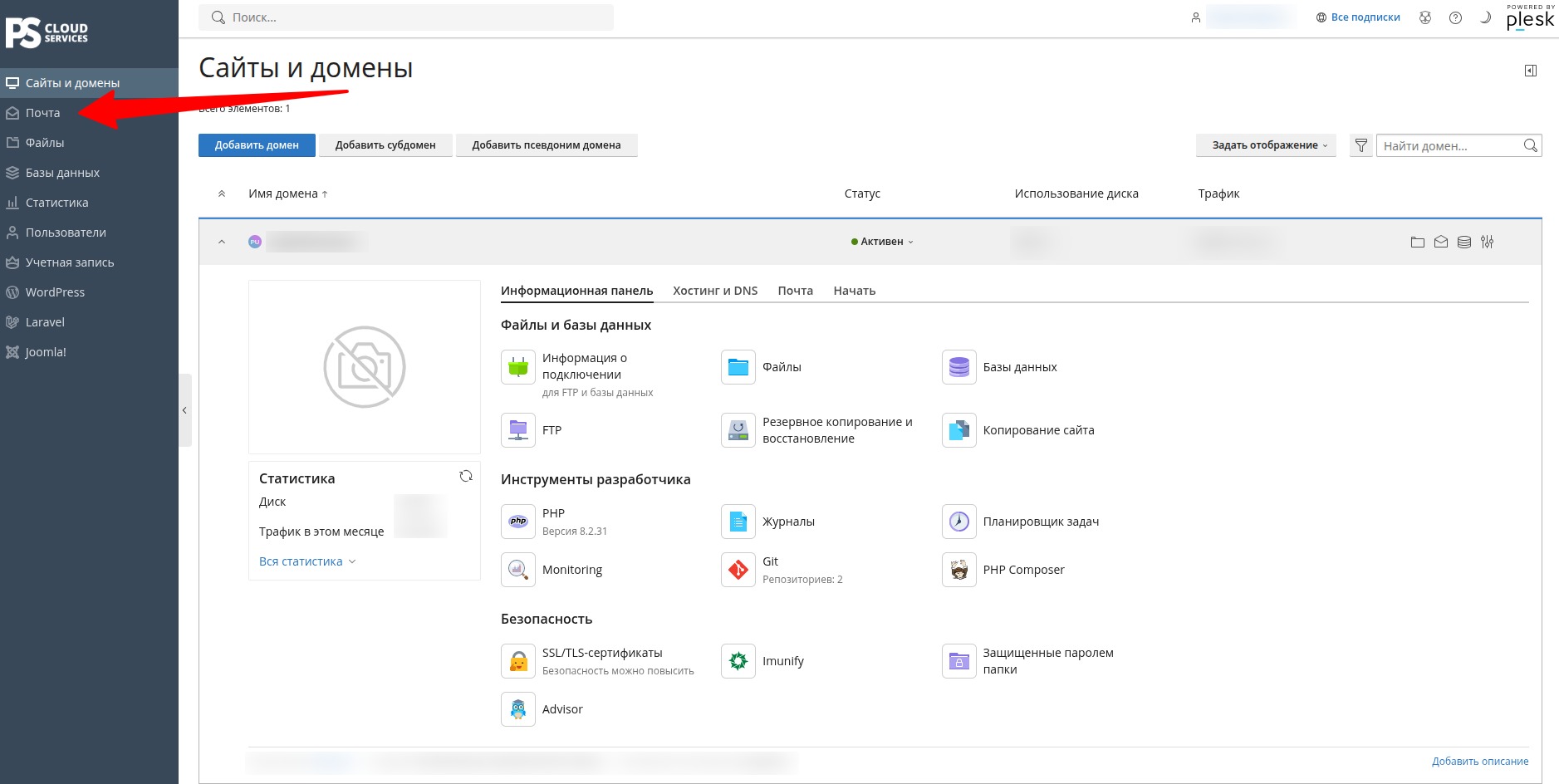
Перейдите в раздел Почта.
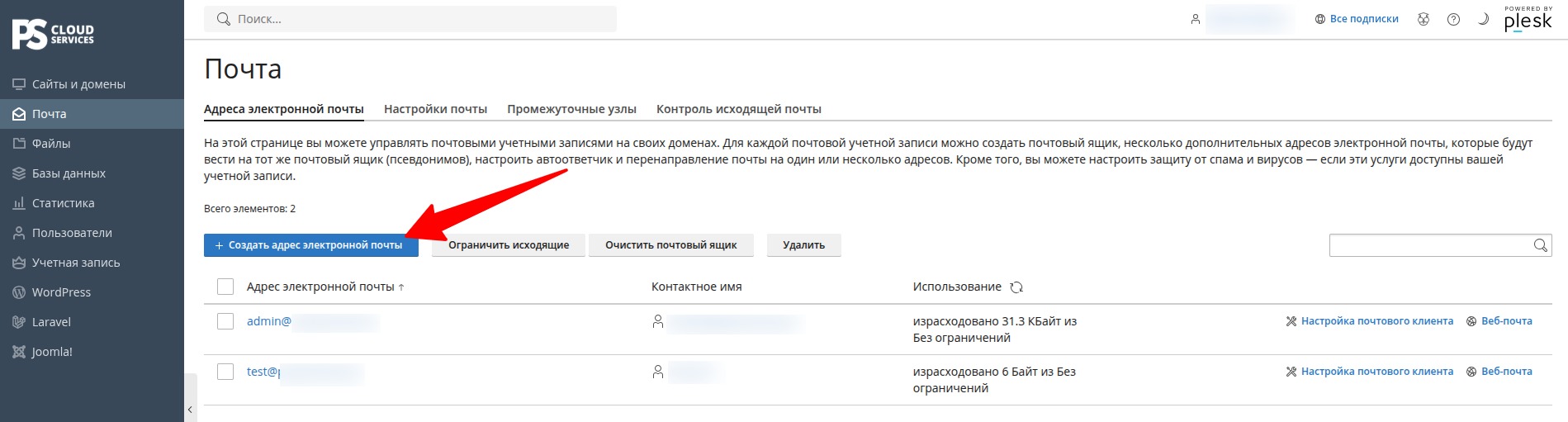
Нажмите Создать адрес электронной почты.
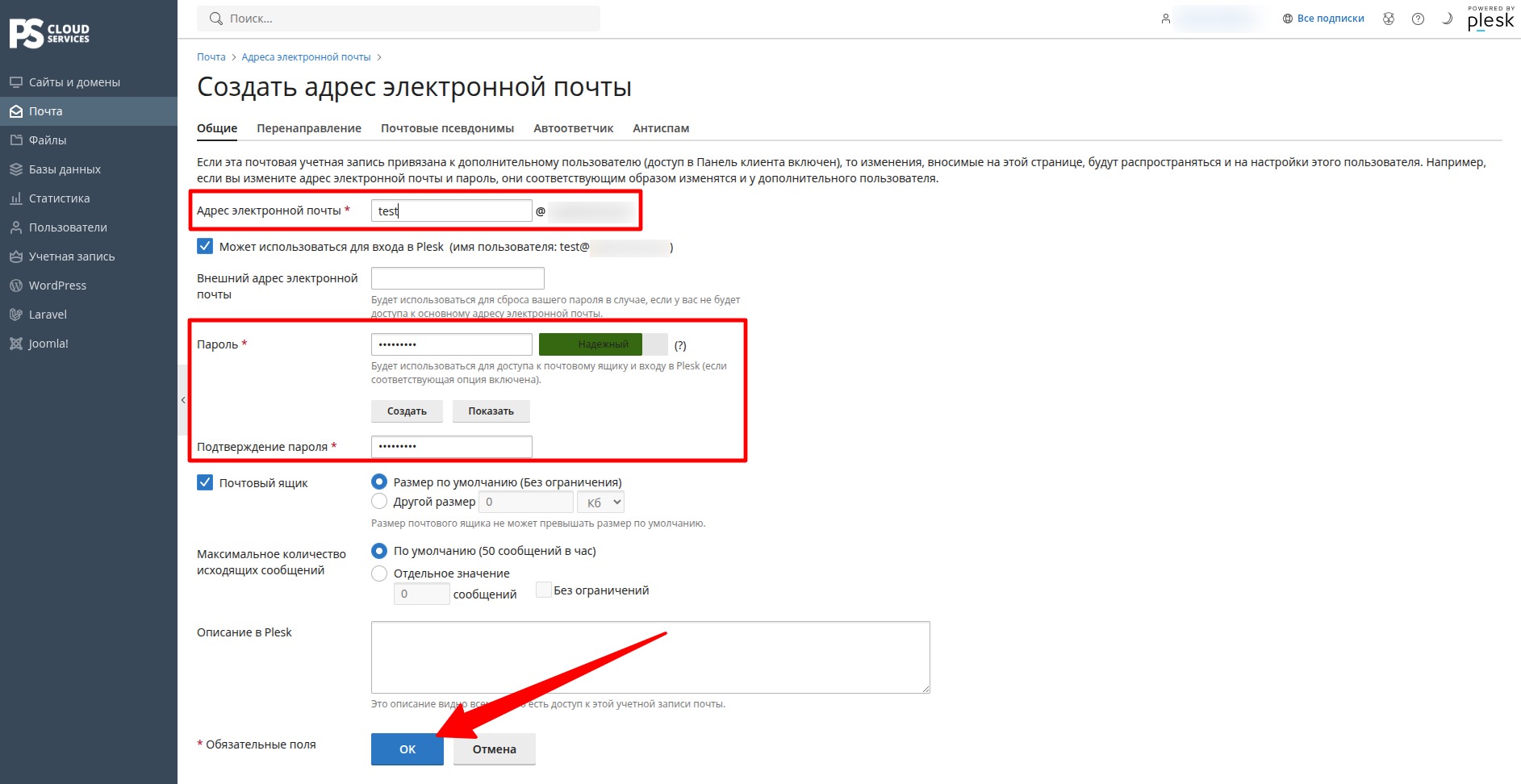
Заполните обязательные поля:
При необходимости воспользуйтесь кнопкой Создать, чтобы сгенерировать надежный пароль, или Показать, чтобы проверить правильность введенных данных.
Важно
Сохраните пароль в надежном месте. Он потребуется для входа в почтовый ящик и настройки почтовых клиентов.
Нажмите ОК.
После создания почтового ящика можно настроить дополнительные параметры.
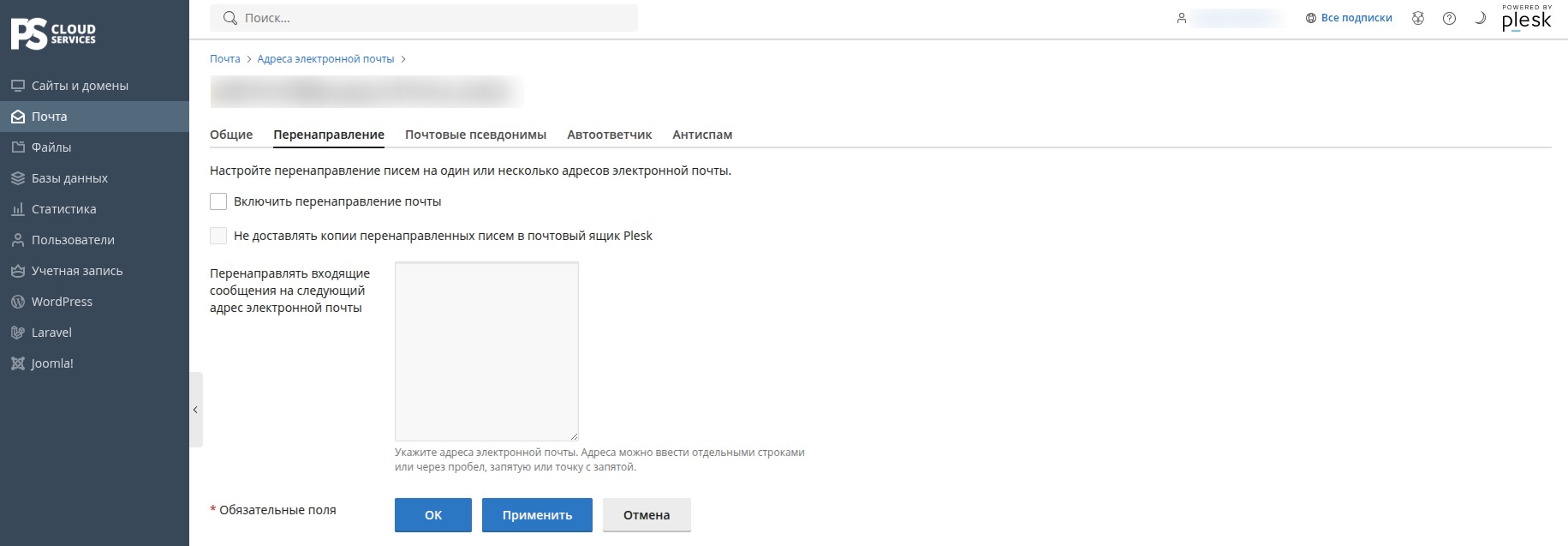
Вкладка Перенаправление позволяет настроить автоматическую пересылку входящих писем на один или несколько других адресов электронной почты.
Для настройки:
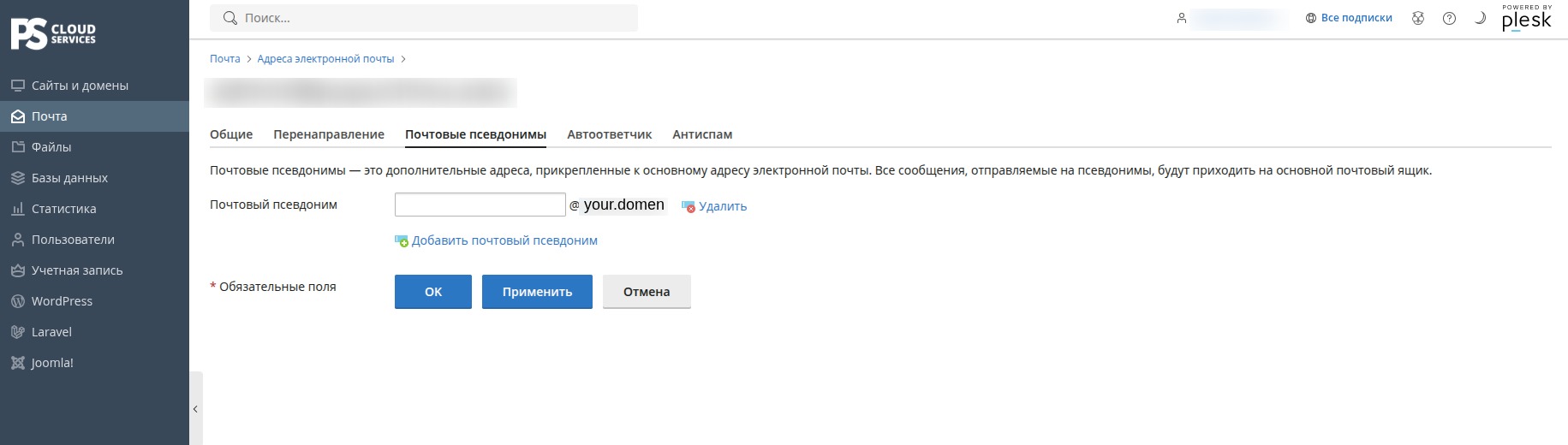
Почтовый псевдоним — это дополнительный адрес, который привязан к основному почтовому ящику. Все письма, отправленные на псевдоним, будут поступать в основной ящик.
Для добавления псевдонима:
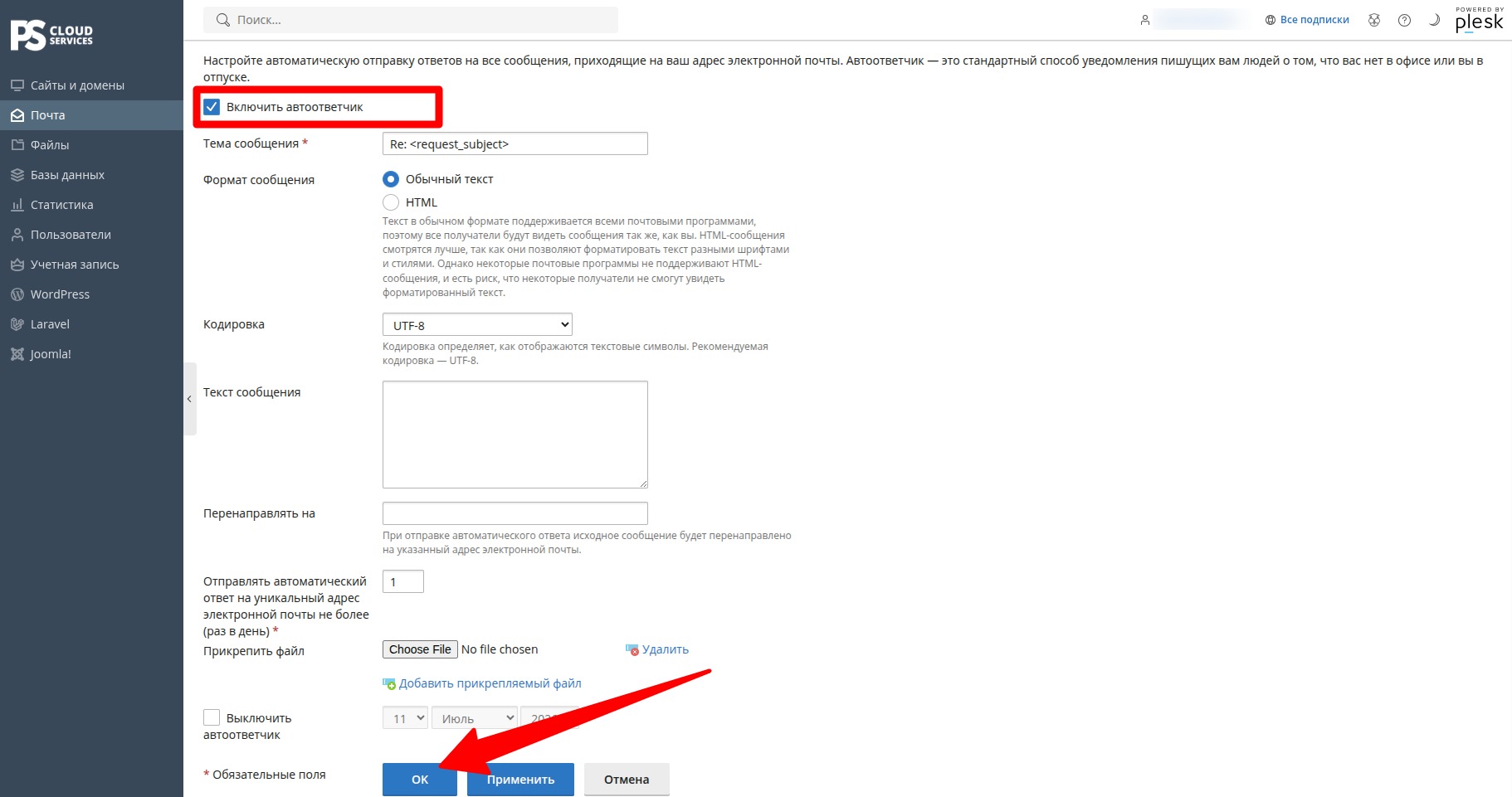
Вкладка Автоответчик позволяет настроить автоматическую отправку ответа на входящие письма.
Для настройки:
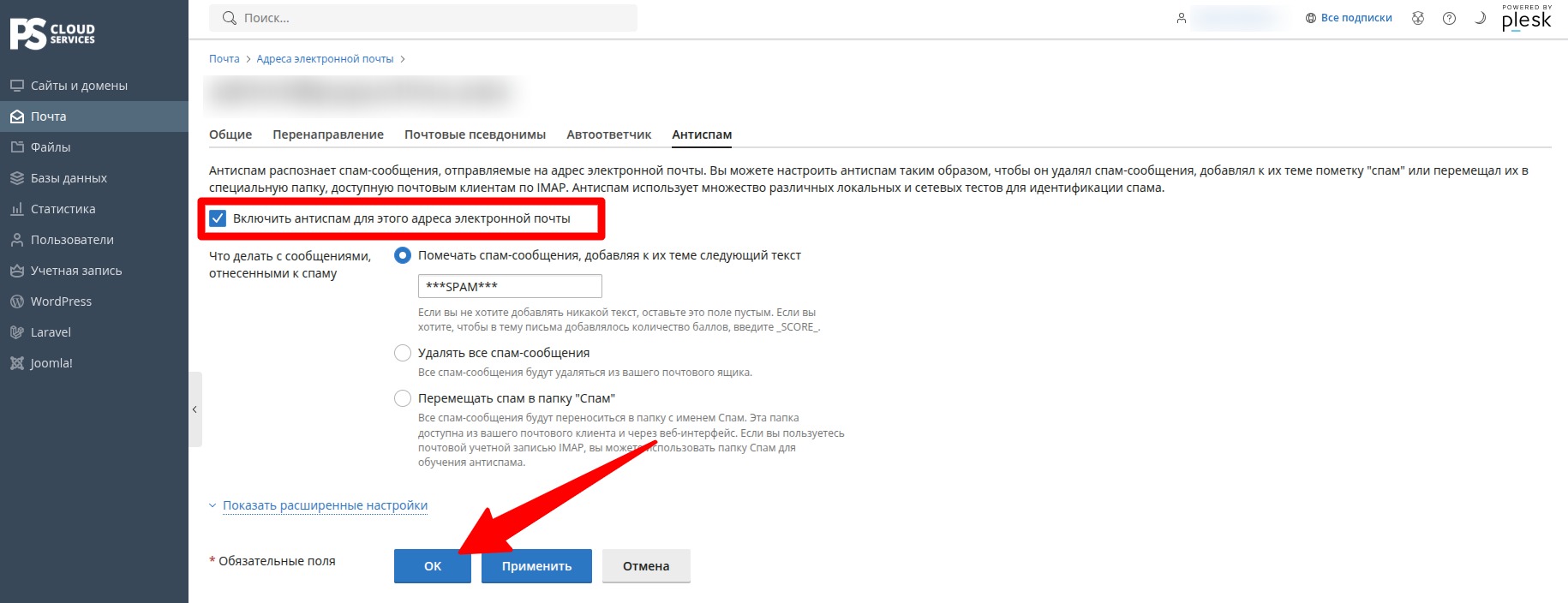
Вкладка Антиспам позволяет настроить обработку нежелательных сообщений.
Вы можете выбрать действие для писем, определенных как спам:
После изменения настроек нажмите ОК или Применить.
При возникновении вопросов обратитесь в техническую поддержку или отправьте письмо на support@ps.kz PS Cloud Services.
