
Если вы хотите просмотреть сайт до того, как обновятся DNS-записи, можно временно указать нужный IP-адрес вручную через файл hosts на вашем компьютере. Это позволит «обмануть» систему и зайти на сайт напрямую, минуя DNS.
Откройте терминал.
Выполните команду:
sudo nano /etc/hosts

Добавьте строку в конце файла:
192.0.2.10 example.com
Вместо 192.0.2.10 укажите IP-адрес вашего сервера.
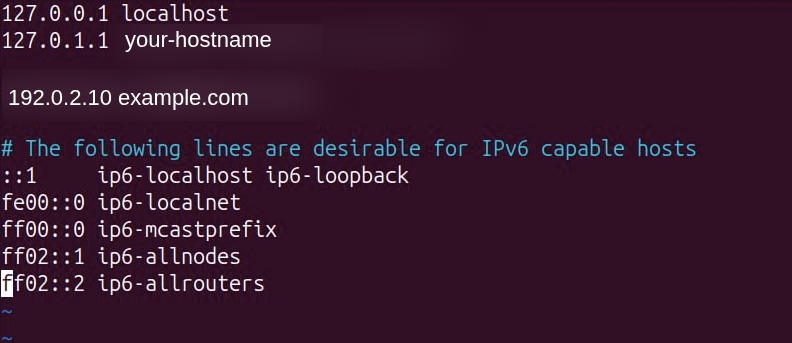
Сохраните файл и закройте редактор.
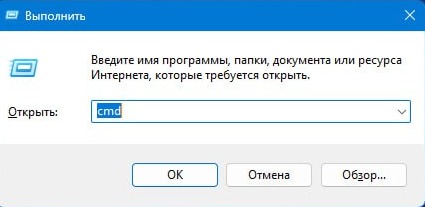
Откройте меню Пуск и найдите Командную строку.
Либо нажмите сочетание клавиш Win + R, введите cmd и нажмите OK.
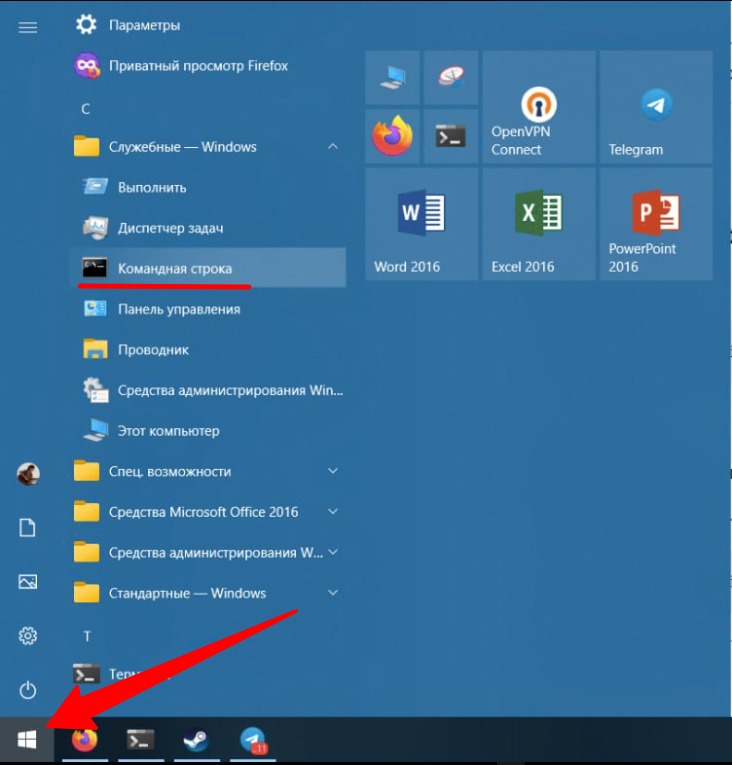
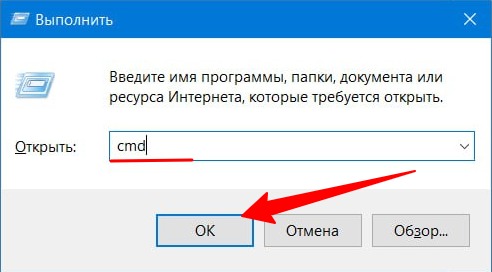
В открывшейся командной строке выполните команду:
notepad C:\Windows\System32\drivers\etc\hosts
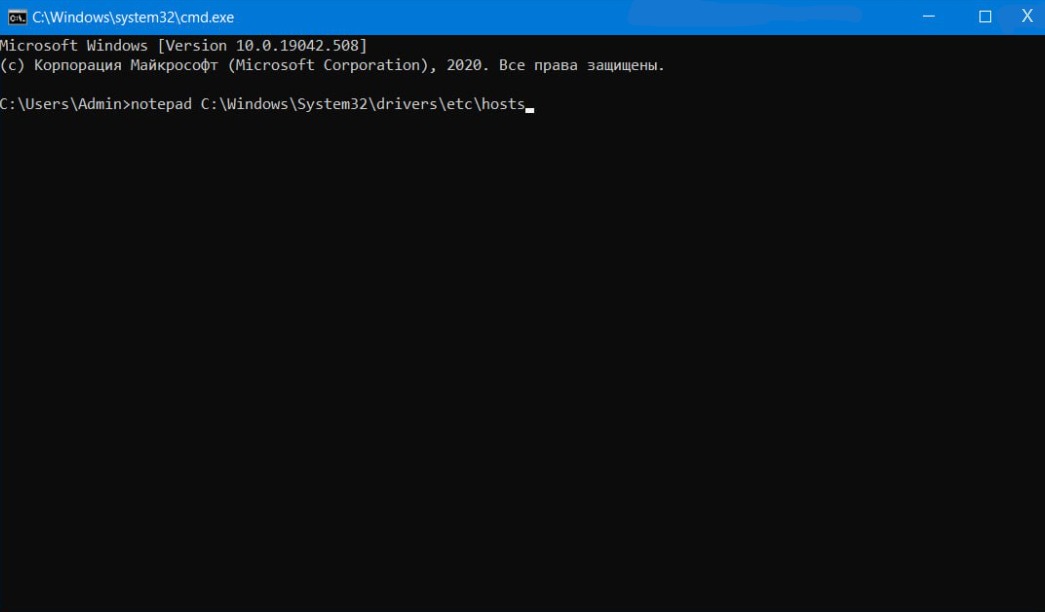
Добавьте в конец файла строку:
192.0.2.10 example.com
Вместо 192.0.2.10 укажите IP-адрес вашего сервера, а вместо example.com — имя вашего домена.
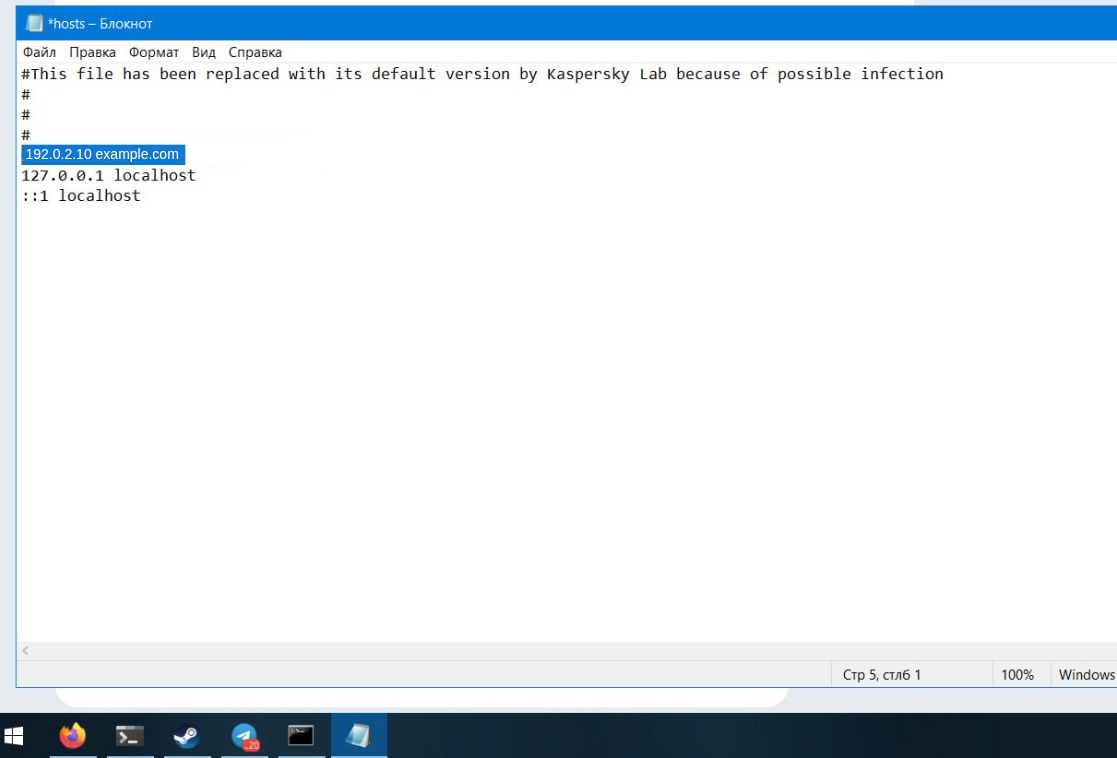
Сохраните файл.
Убедитесь, что в поле Тип файла выбрано значение Все файлы (.). Это позволит сохранить изменения в существующий файл hosts. Если выбрать тип Текстовые документы (*.txt), будет создан файл hosts.txt, который Windows не использует для разрешения имен.
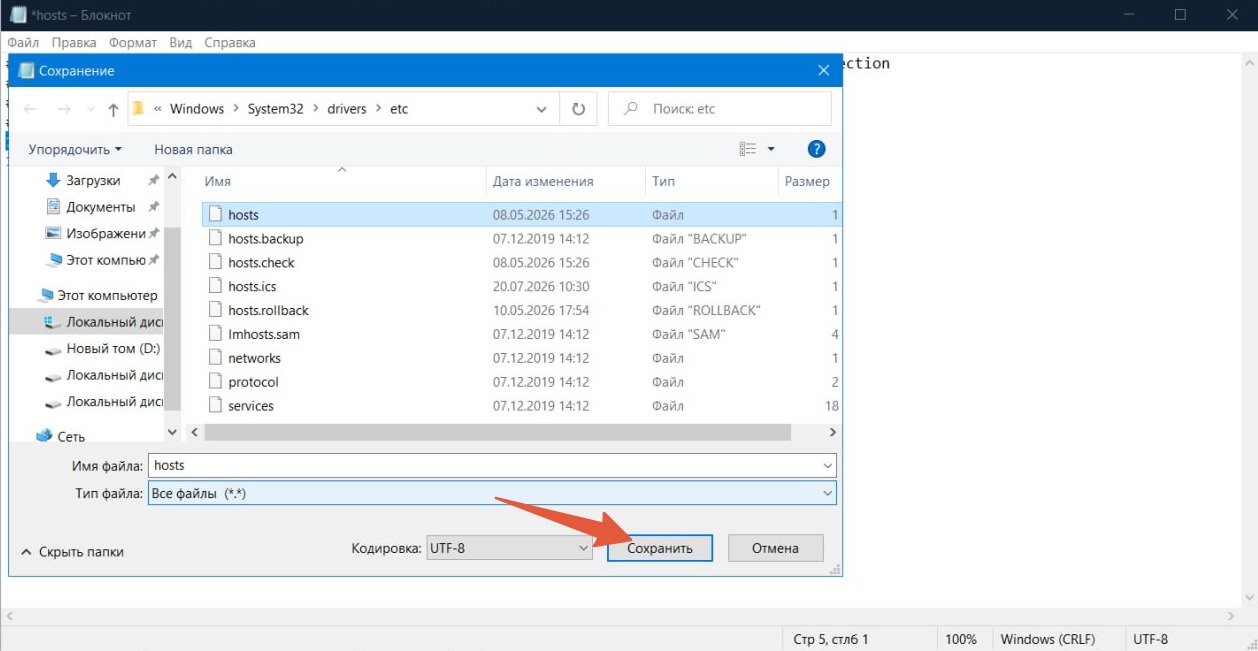
Закройте Блокнот.
Откройте меню Пуск, нажмите Поиск и введите Командная строка.
В результатах поиска нажмите Командная строка.
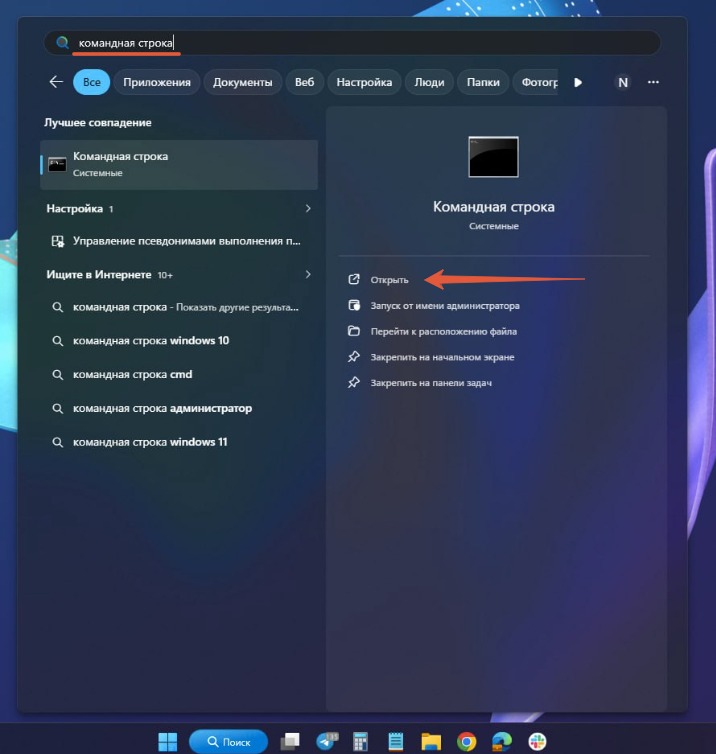
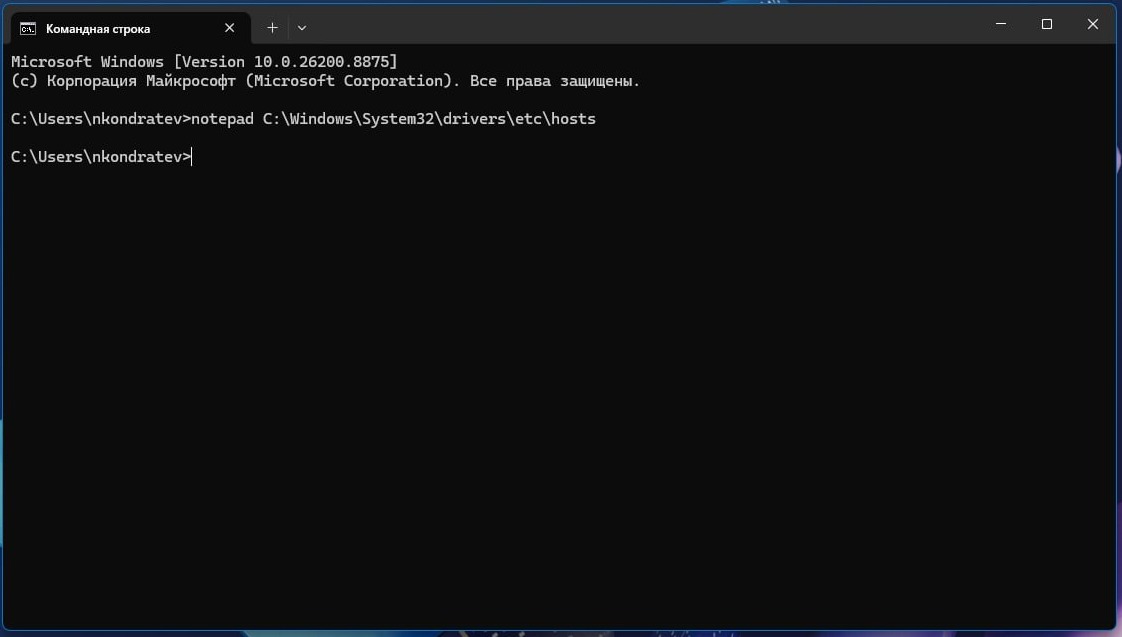
В открывшейся командной строке выполните команду:
notepad C:\Windows\System32\drivers\etc\hosts
Команда откроет файл hosts в Блокноте.
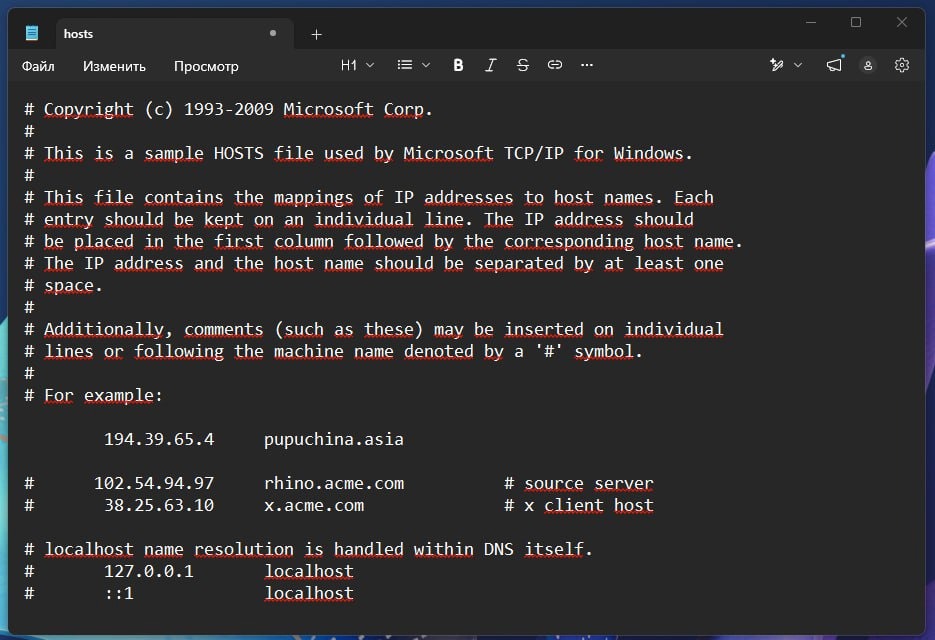
Добавьте в конец файла строку:
192.0.2.10 example.com
Вместо 192.0.2.10 укажите IP-адрес вашего сервера, а вместо example.com — имя вашего домена.
Сохраните файл.
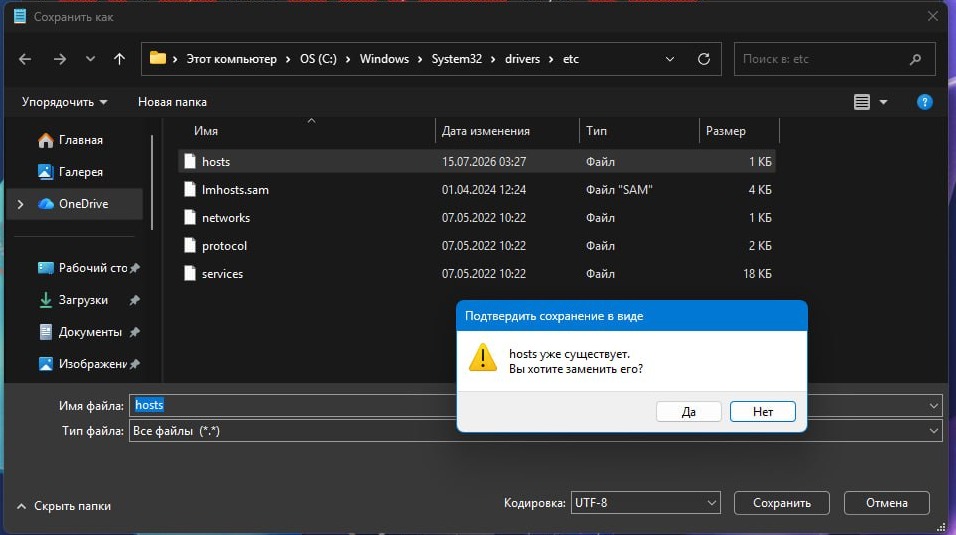
В окне сохранения убедитесь, что в поле Тип файла выбрано значение Все файлы (.).
Если сохранить файл как текстовый (.txt), Windows создаст файл hosts.txt, который не используется системой для разрешения доменных имен.
Если появится сообщение о том, что файл hosts уже существует, подтвердите его замену.
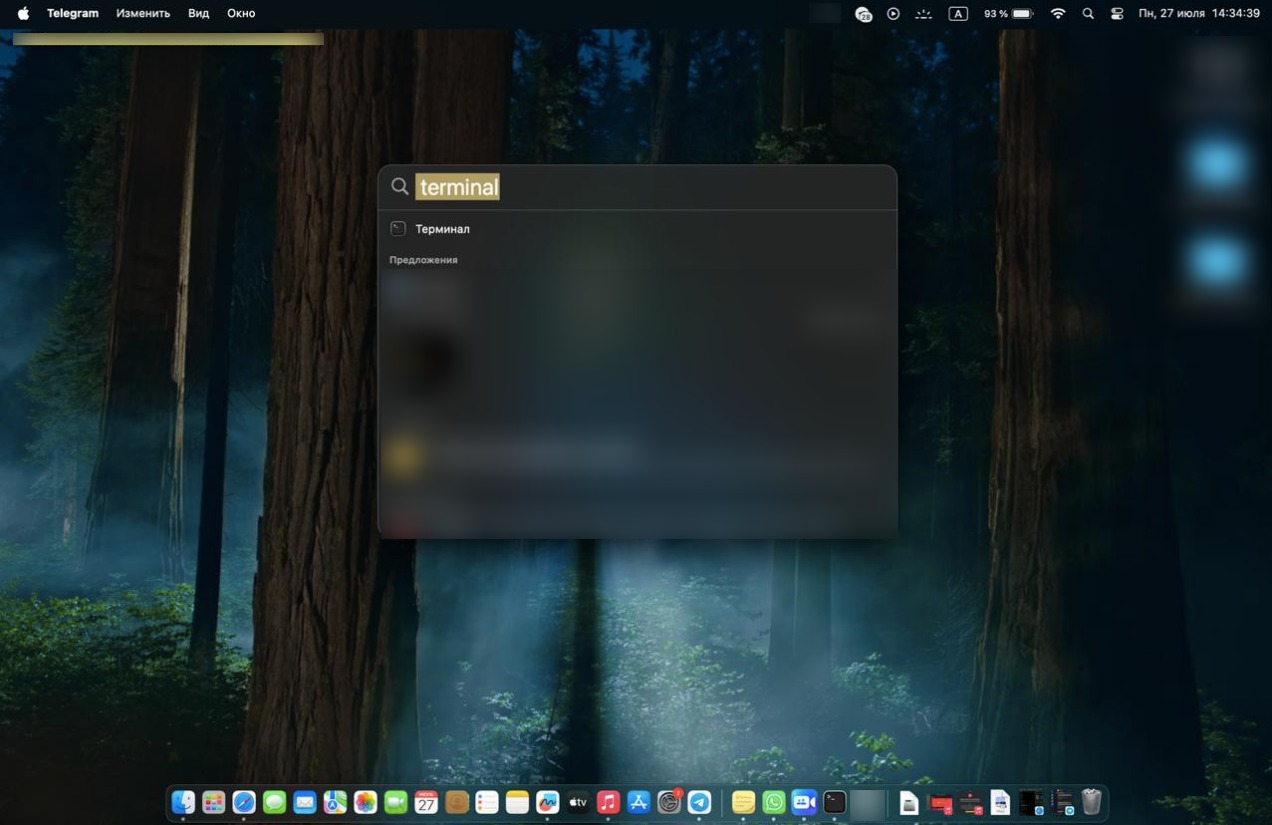
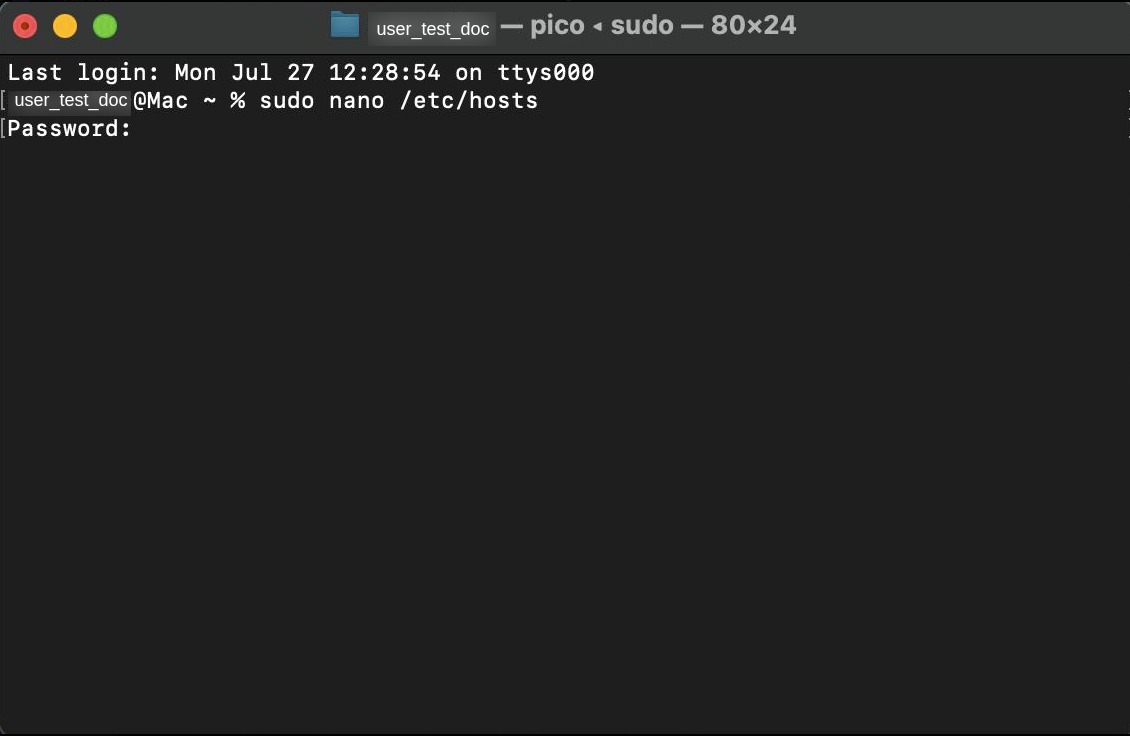
Нажмите F4, введите Терминал и откройте приложение.
Выполните команду:
sudo nano /etc/hosts
При появлении запроса введите пароль пользователя и нажмите Enter.
Добавьте в конец файла строку:
192.0.2.10 example.com
Вместо 192.0.2.10 укажите IP-адрес вашего сервера, а вместо example.com — имя вашего домена.
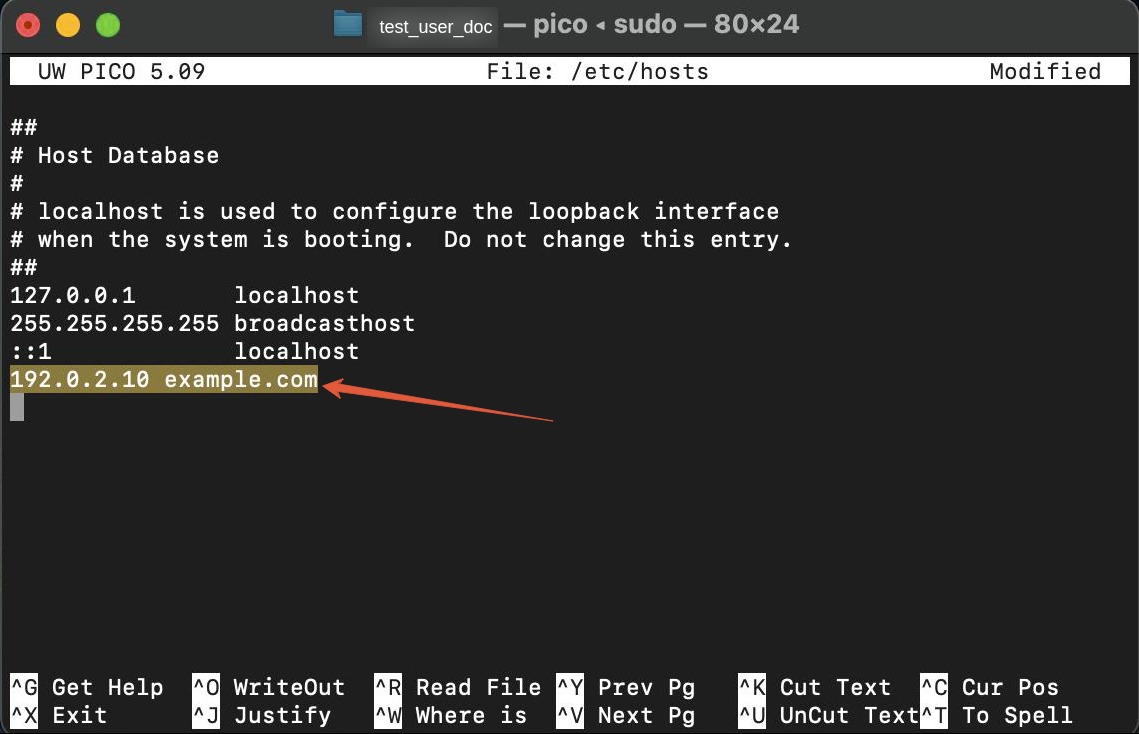
Сохраните изменения.
Для этого нажмите Ctrl + O, затем нажмите Enter, чтобы подтвердить сохранение файла.
Нажмите Ctrl + X.
mywebsite.kz в браузере.F12Ctrl + Shift + Ihosts.После обновления DNS-записей обязательно удалите временную строку из файла hosts, чтобы сайт начал открываться через реальные DNS.
При возникновении вопросов обратитесь в службу поддержки или отправьте письмо на support@ps.kz PS Cloud Services.
