
Загрузите существующую локальную базу 1С в облачный сервис, чтобы продолжить работу с ней в Облачной бухгалтерии 1С.
Процесс состоит из двух этапов:
Откройте базу в локальной версии 1С.
Перейдите в раздел Администрирование и в блоке Сервис выберите Перейти в облачный сервис.
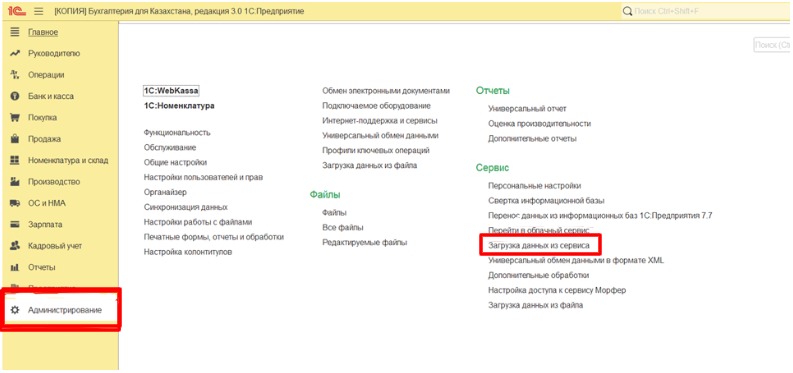
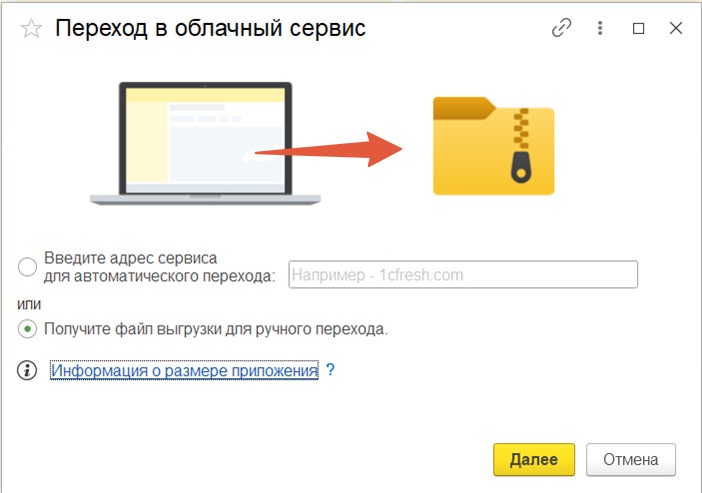
Выберите Получите файл выгрузки для ручного перехода и нажмите Далее.
В поле Режим выгрузки выберите Полный и нажмите Продолжить.
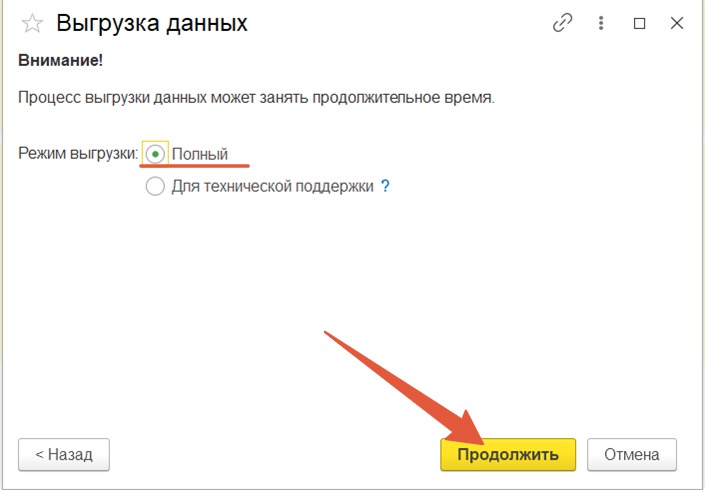
Дождитесь завершения выгрузки данных. Процесс может занять продолжительное время.
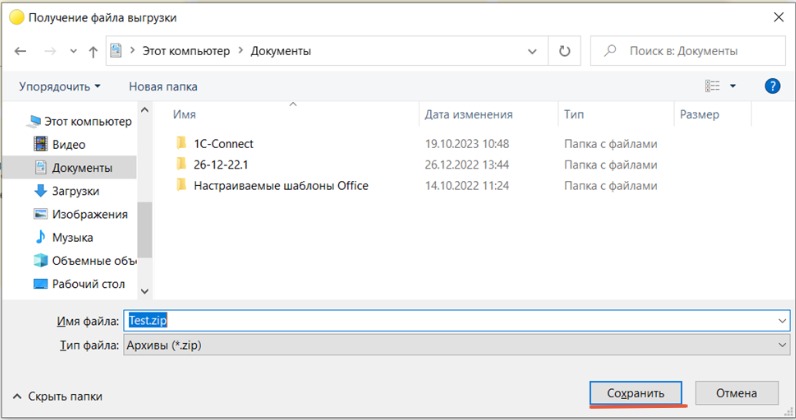
Укажите имя файла и каталог для его сохранения, затем нажмите Сохранить.
Перейдите в Менеджер сервиса и войдите под своей учетной записью.
В разделе Мои приложения нажмите Загрузить базу в сервис.
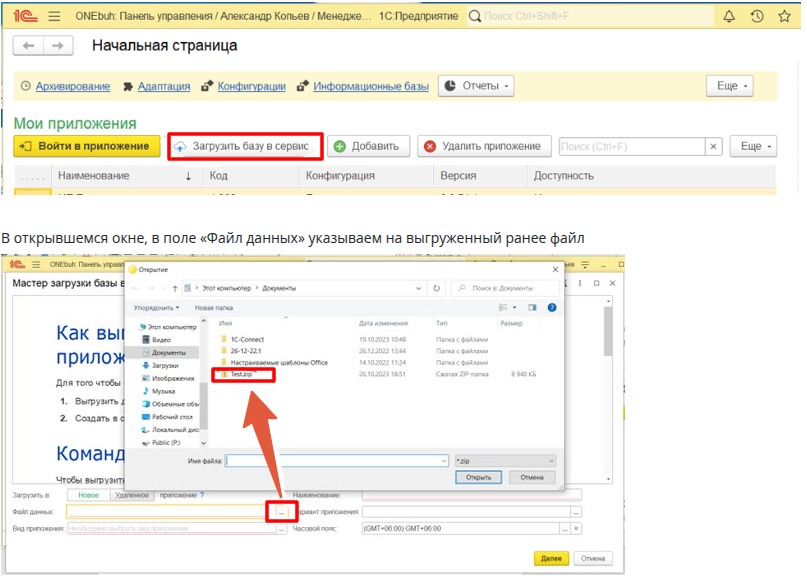
В поле Файл данных выберите ZIP-архив, полученный при выгрузке локальной базы.
В поле Наименование укажите название базы, например название компании.
Проверьте выбранные параметры приложения и часовой пояс.
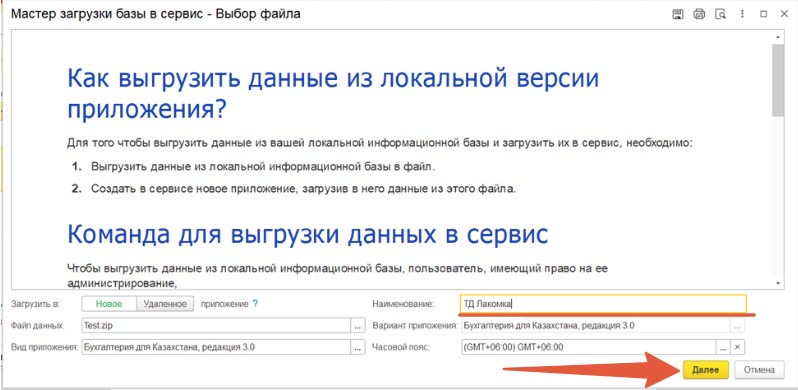
Нажмите Далее.
Настройте права пользователей на загружаемую базу.
При необходимости сопоставьте пользователей облачного сервиса с пользователями из загружаемой базы в столбце Пользователь из архива.
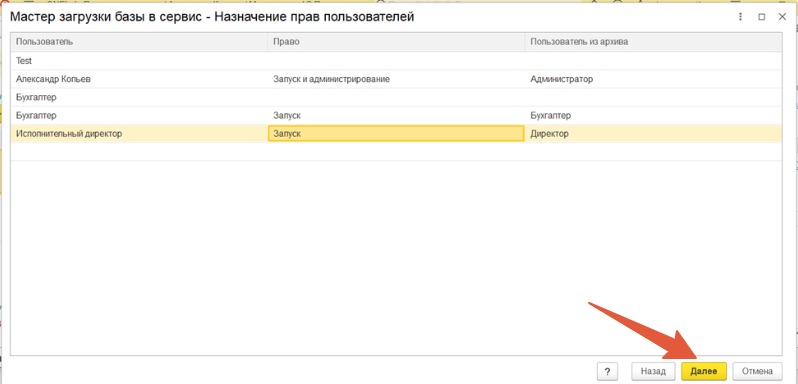
Нажмите Далее и подтвердите загрузку базы.
После завершения загрузки база появится в разделе Мои приложения и станет доступна пользователям в соответствии с назначенными правами.
По окончании загрузки базы в облачный сервис на адрес электронной почты будет отправлено уведомление.
